O editor de exercícios
Atualizado em 16 de outubro de 2026
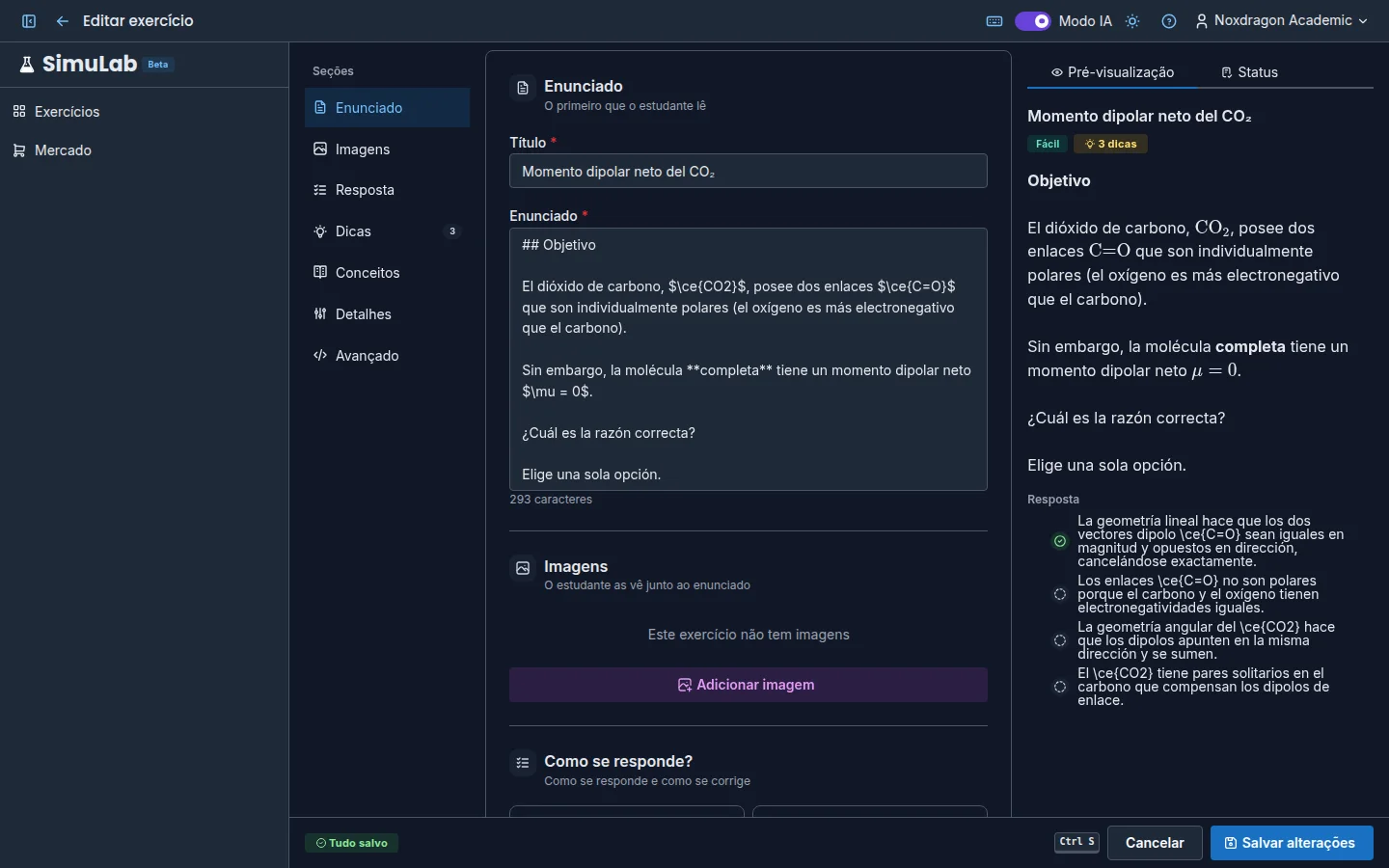
O editor é onde você escreve ou ajusta um exercício. Ele abre em tela cheia quando você cria um exercício no modo Manual ou clica em Editar em um exercício existente.
Como ele é organizado
O editor tem três áreas:
- Seções (esquerda) — a lista de seções do exercício. Clique em uma para ir até ela; a seção em que você está fica marcada. Cada seção mostra quantos itens tem (imagens, dicas, conceitos) e um aviso se houver algo a corrigir.
- O formulário (centro) — todas as seções, uma abaixo da outra.
- Pré-visualização e status (direita) — com duas abas:
- Pré-visualização — o exercício como o estudante vai vê-lo, atualizado enquanto você escreve: título, enunciado com fórmulas, imagens, resposta, dicas e conceitos.
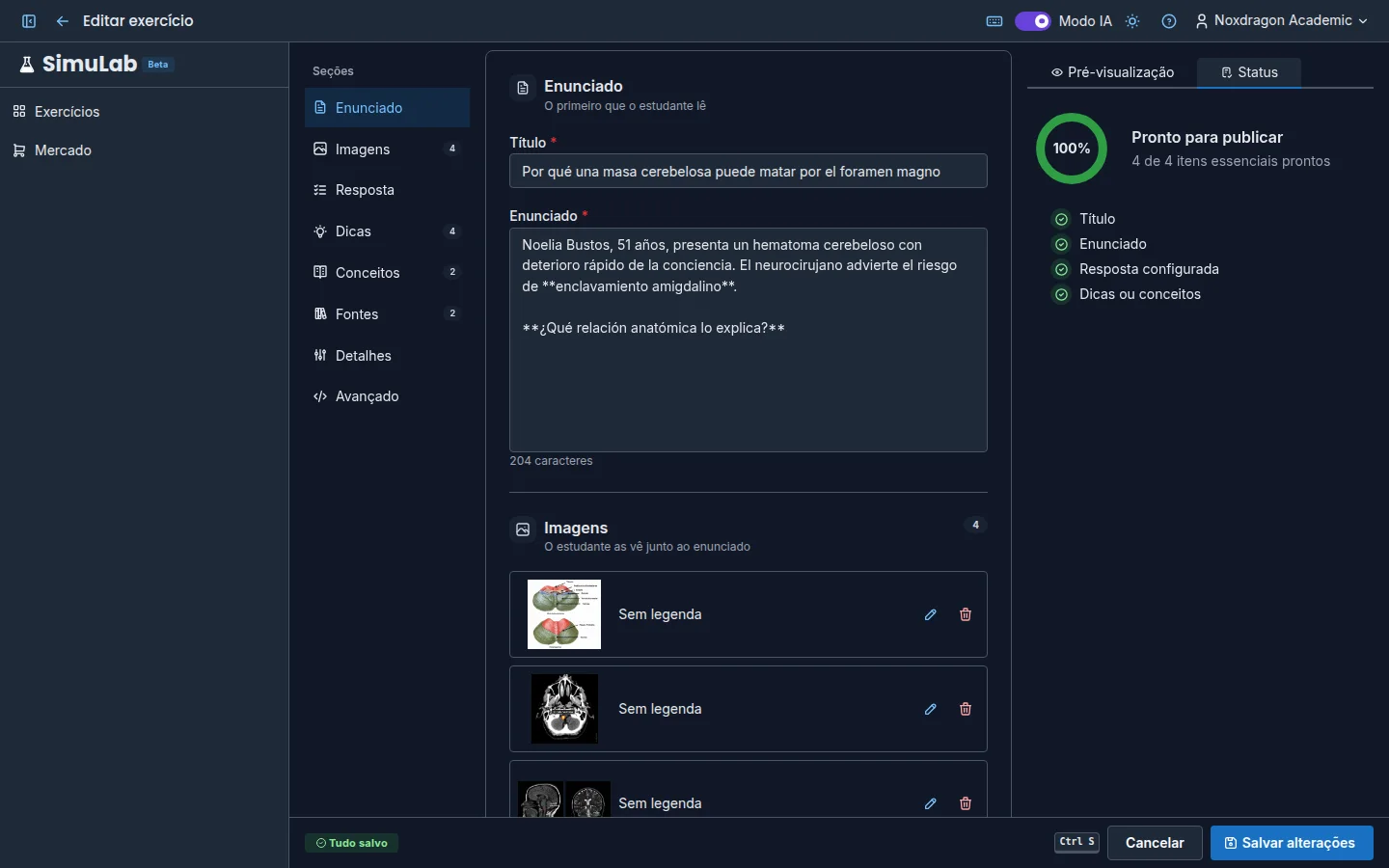
- Status — a lista Pronto para publicar.
Em telas estreitas você pode alternar entre Editar e Pré-visualização e status.
Pronto para publicar
A aba Status mostra quantos itens essenciais estão prontos (por exemplo, 3 de 4 itens essenciais prontos):
- Título
- Enunciado
- Resposta configurada
- Dicas ou conceitos
Salvar
A barra do editor indica se há Alterações não salvas ou se está Tudo salvo. Clique em Salvar alterações (ou Criar exercício, se for novo) ou use Ctrl+S (⌘+S no Mac).
Se faltar algo obrigatório, a barra mostra quantos itens há para corrigir e a lista Corrija antes de salvar. Por exemplo: o título e o enunciado são obrigatórios, uma múltipla escolha precisa de pelo menos duas opções e uma correta, e um exercício passo a passo precisa de pelo menos um passo.
Se você tentar sair com alterações pendentes, o editor pergunta o que fazer: Descartar alterações ou Salvar e sair. A seta de voltar leva você ao lugar de onde abriu o editor.
As seções
Enunciado — o Título e o texto do enunciado. Aceita negrito, listas e fórmulas em LaTeX ($x^2$ na linha, $$...$$ em bloco); o resultado aparece na Pré-visualização. Um contador mostra quantos caracteres você já escreveu.
Imagens — até 10 imagens que o estudante vê junto ao enunciado. Clique em Adicionar imagem, solte um arquivo, clique para escolher ou cole com Ctrl+V. São aceitos PNG, JPEG, WebP e GIF. Cada imagem pode ter Legenda e Crédito, e você pode trocá-la com Trocar imagem.
Como se responde? — o tipo de resposta e sua correção: respostas corretas com margem de erro, opções, passos, Resposta esperada e Critérios de correção. Veja Tipos de resposta.
Dicas — ajuda progressiva que o estudante abre enquanto resolve. Com Adicionar dica você define Título, Resumo, Explicação, o Tipo (Base, Conceito ou Aplicação) e Vem depois de, ou seja, as dicas que convém abrir antes.
Conceitos — termos do enunciado ou das dicas com uma definição que o estudante pode abrir. Clique em Adicionar conceito, escreva o Termo exatamente como aparece no texto, escolha Onde aparece (o enunciado ou uma dica) e escreva a Definição, ou clique em Gerar com IA para a IA redigi-la. Você pode conferir o resultado nas abas Escrever e Pré-visualização. Se o termo não aparecer no texto escolhido, o editor avisa que ele não será sublinhado. Um exercício aceita até 50 conceitos.
Fontes — só aparece se o exercício foi baseado em livros ou na web. Mostra de onde ele veio e permite remover fontes.
Detalhes — Dificuldade, Idioma, Coleção e Temas (rótulos livres para encontrar seus exercícios).
Avançado — dentro de Opções avançadas você pode escrever o Código da simulação para adicionar uma animação e testá-la com Pré-visualizar. Veja Linguagem de cenas.
Perguntas frequentes
A pré-visualização é exatamente o que o estudante verá? Ela mostra a mesma formatação, fórmulas, imagens e citações de fontes da tela de resolução, em um painel mais compacto.
Posso editar um exercício gerado pela IA? Sim. Tudo o que a IA gerou pode ser alterado no editor.
Por que não consigo editar um exercício? Se o exercício está marcado como Somente leitura, ele excede o limite do seu plano. Você pode abri-lo, resolvê-lo e excluí-lo, mas não editá-lo. Veja Planos e limites.
Próximos passos
- Tipos de resposta — configure a correção de cada formato.
- Explicar com IA — como os conceitos aparecem ao resolver.
- Linguagem de cenas — escreva animações para seus exercícios.