Organizar com coleções aninhadas
Atualizado em 16 de outubro de 2026
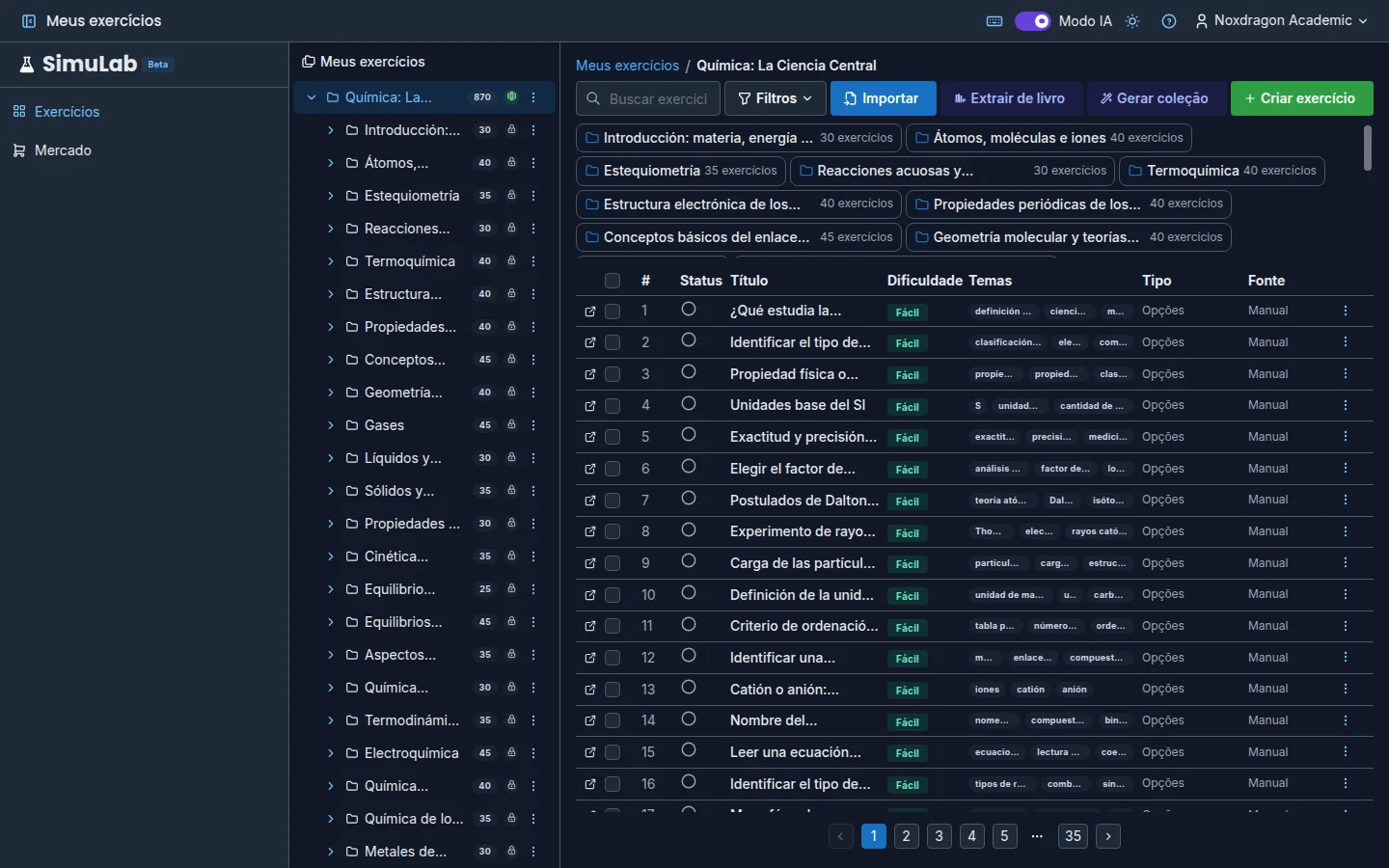
Uma coleção pode conter outras coleções. Assim você monta uma estrutura como "Física" com "Cinemática", "Dinâmica" e "Termodinâmica" dentro, e chega rápido a qualquer grupo de exercícios.
A árvore de coleções
O painel esquerdo mostra todas as suas coleções em forma de árvore. Clique em uma para ver seus exercícios. Se ela tiver subcoleções, use a seta para Expandir ou Recolher.
No computador, você pode arrastar uma coleção para outra posição da árvore para reordená-la ou colocá-la dentro de outra. A árvore aceita até três níveis; se um movimento passar disso, o app não permite e avisa.
Trilha de navegação e chips de subcoleções
Ao entrar em uma coleção, aparece no topo a trilha de navegação: Meus exercícios › Física › Cinemática. Clique em qualquer nível para voltar a ele.
Logo abaixo, chips mostram as subcoleções da coleção aberta. Clique em um chip para entrar, ou clique com o botão direito para abrir o menu dela.
A tabela de exercícios
Cada coleção mostra seus exercícios em uma tabela com as colunas Status (Resolvido, Tentado ou Pendente), Título, Dificuldade, Temas, Tipo e Fonte. Se houver muitos, a tabela mostra 25 por página.
- Buscar — digite em Buscar exercícios....
- Filtros — filtre por dificuldade ou por status.
- Ordenar — dentro de Filtros: Ordem da coleção, Mais recentes, Título ou Dificuldade.
- Incluir subcoleções — ligue esse interruptor em Filtros para ver também os exercícios das subcoleções.
Seleção múltipla
- Exercícios — marque as caixas das linhas (ou Selecionar tudo). Aparece uma barra para Mover para... ou Excluir todos de uma vez.
- Coleções — use
Ctrl+clique ouShift+clique na árvore ou nos chips para selecionar várias. A barra permite movê-las ou excluí-las juntas.
Perguntas frequentes
Quantos níveis de coleções posso ter? Até três: uma coleção, suas subcoleções e as subcoleções destas.
A busca encontra exercícios das subcoleções? Sim, se você ligar Incluir subcoleções em Filtros. Caso contrário, busca só na coleção aberta.
Posso reordenar coleções no celular? Arrastar só funciona no computador. No celular, use Mover para... no menu da coleção.
Próximos passos
- Coleções — crie, edite e exclua coleções.
- Publicar no Mercado — compartilhe uma coleção bem organizada.