Resolver um exercício
Atualizado em 16 de outubro de 2026
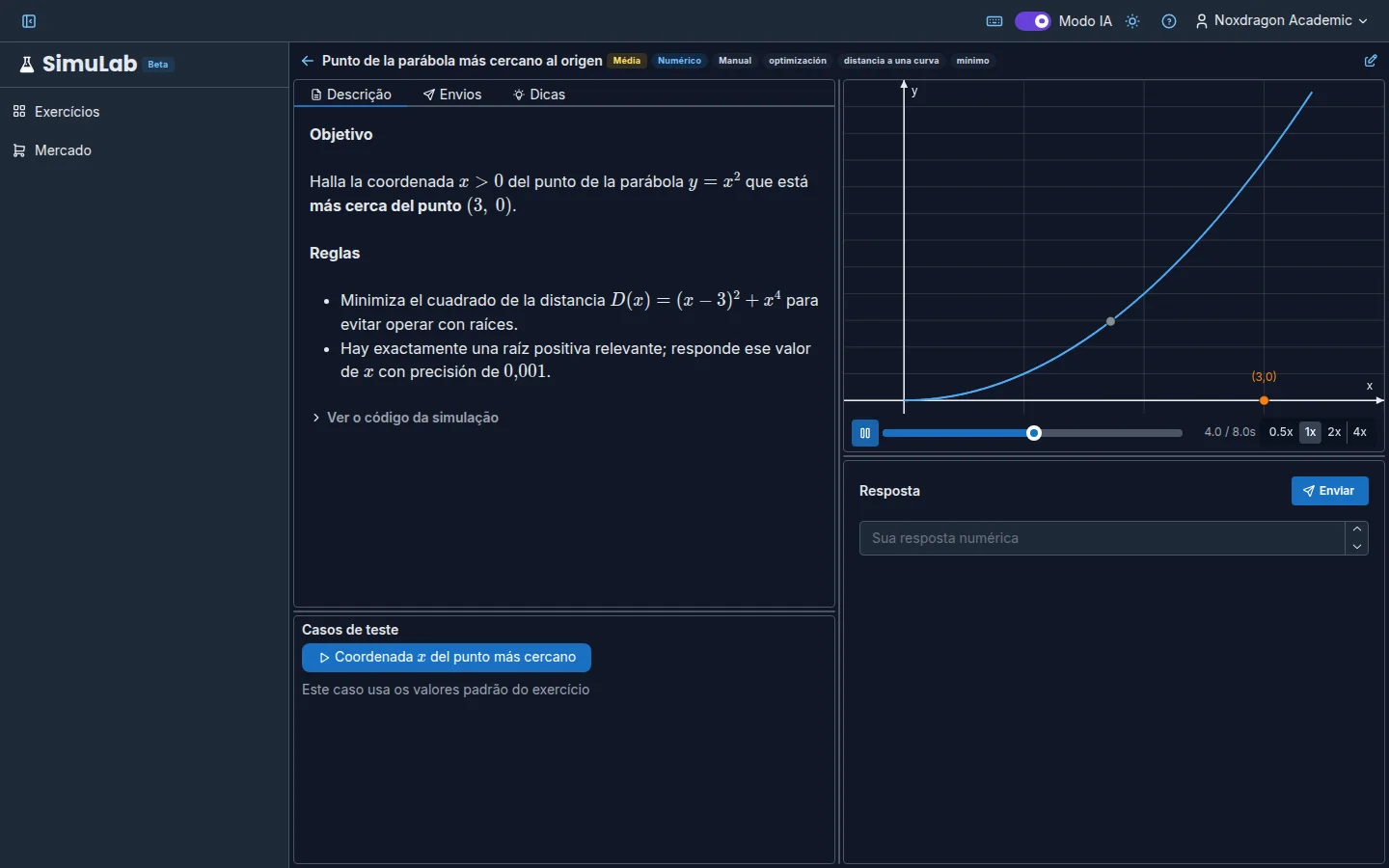
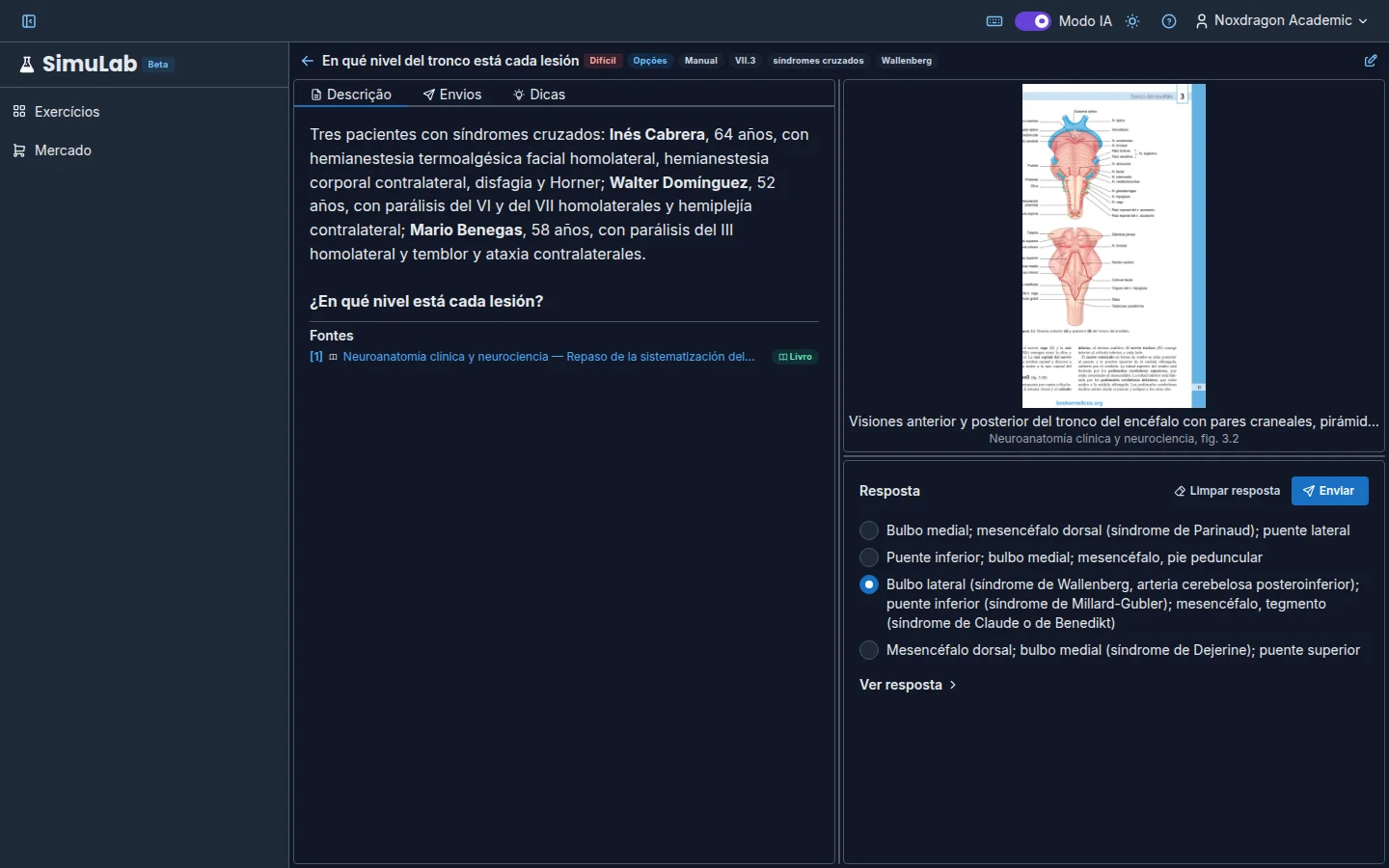
Quando você abre um exercício, o SimuLab divide a tela em painéis: o enunciado à esquerda e, à direita, a parte visual e o painel de resposta. Você pode mudar o tamanho de cada painel arrastando as bordas.
O cabeçalho
No topo você tem Voltar aos exercícios, o título do exercício com seus temas e o botão Editar. Se o exercício faz parte de uma coleção, os botões Exercício anterior e Próximo exercício levam você pela coleção; você também pode usar as teclas [ e ].
O enunciado e suas abas
O painel esquerdo tem três abas:
- Descrição — o enunciado completo, com formatação e fórmulas matemáticas.
- Envios — o histórico das suas tentativas.
- Dicas — um mapa de conceitos para quando você travar.
Se o exercício foi gerado a partir de livros ou da web, o enunciado inclui citações como [S1]. Passe o cursor sobre uma citação para ver de que fonte ela vem; nos livros da Theca você também vê a página. A lista completa fica em Fontes, abaixo do enunciado.
Se a IA gerou o exercício, você verá o aviso Exercício gerado com IA, com o modelo que o escreveu. Você pode fechá-lo com Dispensar.
Selecione qualquer termo do enunciado e pressione
E(ou clique com o botão direito e escolha Explicar com IA) para receber a definição. Veja Explicar com IA.
Imagens e simulação
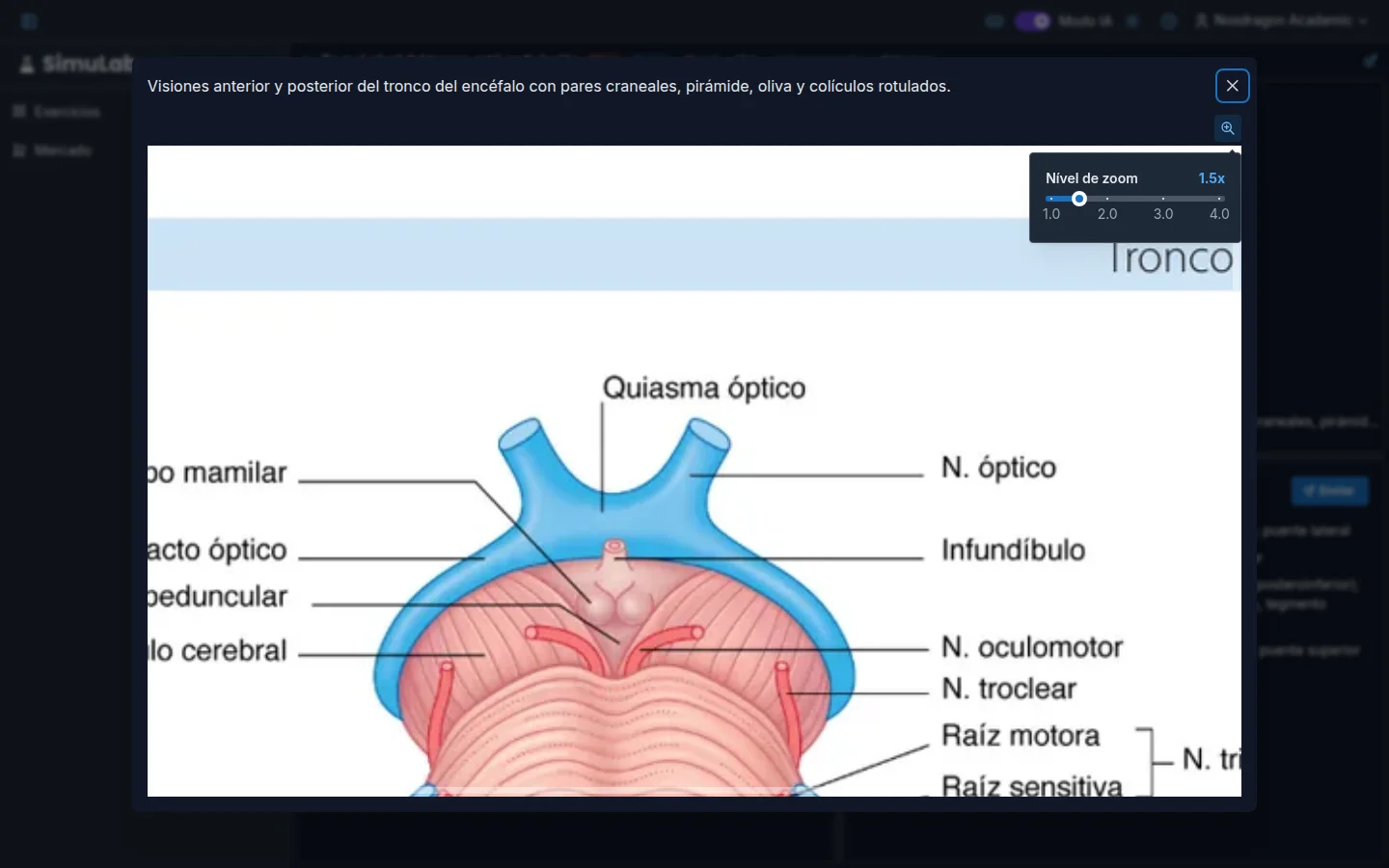
O painel superior direito mostra as imagens do exercício, a Simulação ou as duas, com um seletor para alternar entre Imagem e Simulação.
- Se houver várias imagens, navegue entre elas com Anterior e Próxima ou com as setas do teclado.
- Pressione
Zou o botão Lupa para ampliar uma parte da imagem; aproxime ou afaste com+e−, e saia comEsc. - Se uma imagem não puder ser exibida, você verá Imagem indisponível com a opção de tentar de novo.
A simulação é controlada com Reproduzir, Pausar e Velocidade. Veja Cenas interativas.
O painel de resposta
Abaixo da parte visual (ou à direita, se não houver) fica o painel Resposta. O conteúdo depende do tipo de exercício:
- Um número — digite o valor em Sua resposta numérica. Se houver vários casos, preencha cada um.
- Múltipla escolha — marque a opção ou as opções corretas.
- Texto livre — escreva em Escreva sua resposta.... Se incluir fórmulas, você verá uma Pré-visualização.
- Passo a passo — preencha um campo para cada Passo.
Para recomeçar, Limpar resposta esvazia o painel sem apagar seus envios.
Enviar a resposta
Clique em Enviar ou use Ctrl+Enter. Se o exercício tiver vários casos, Executar todos (Ctrl+') os confere antes de enviar.
A correção aparece no mesmo painel: o Resultado (Correto, Incorreto ou Parcial) e o Feedback. Cada tentativa fica salva na aba Envios. Se o exercício permitir, você também pode revelar a Resposta esperada com Ver resposta.
No celular
Em telas pequenas, cada painel (enunciado, simulação, resposta e casos de teste) aparece em sua própria aba.
Perguntas frequentes
Posso ver minhas tentativas anteriores enquanto resolvo? Sim. Mude para a aba Envios quando quiser; você não perde o que está escrevendo.
Há limite de tentativas? Não. Você pode enviar quantas vezes quiser.
Por que não consigo enviar? Se o painel estiver vazio, o app pede que você escreva a resposta antes de executar ou enviar. Se um exercício numérico não tiver resposta esperada configurada, ele ainda não pode ser respondido: edite-o para adicioná-la.
Próximos passos
- Envios e feedback — leia a correção e o histórico.
- Dicas — o que são as dicas e quando pedi-las.
- Atalhos de teclado — todos os atalhos da tela de resolução.