Calendario y planificación
Actualizado el 5 de agosto de 2026
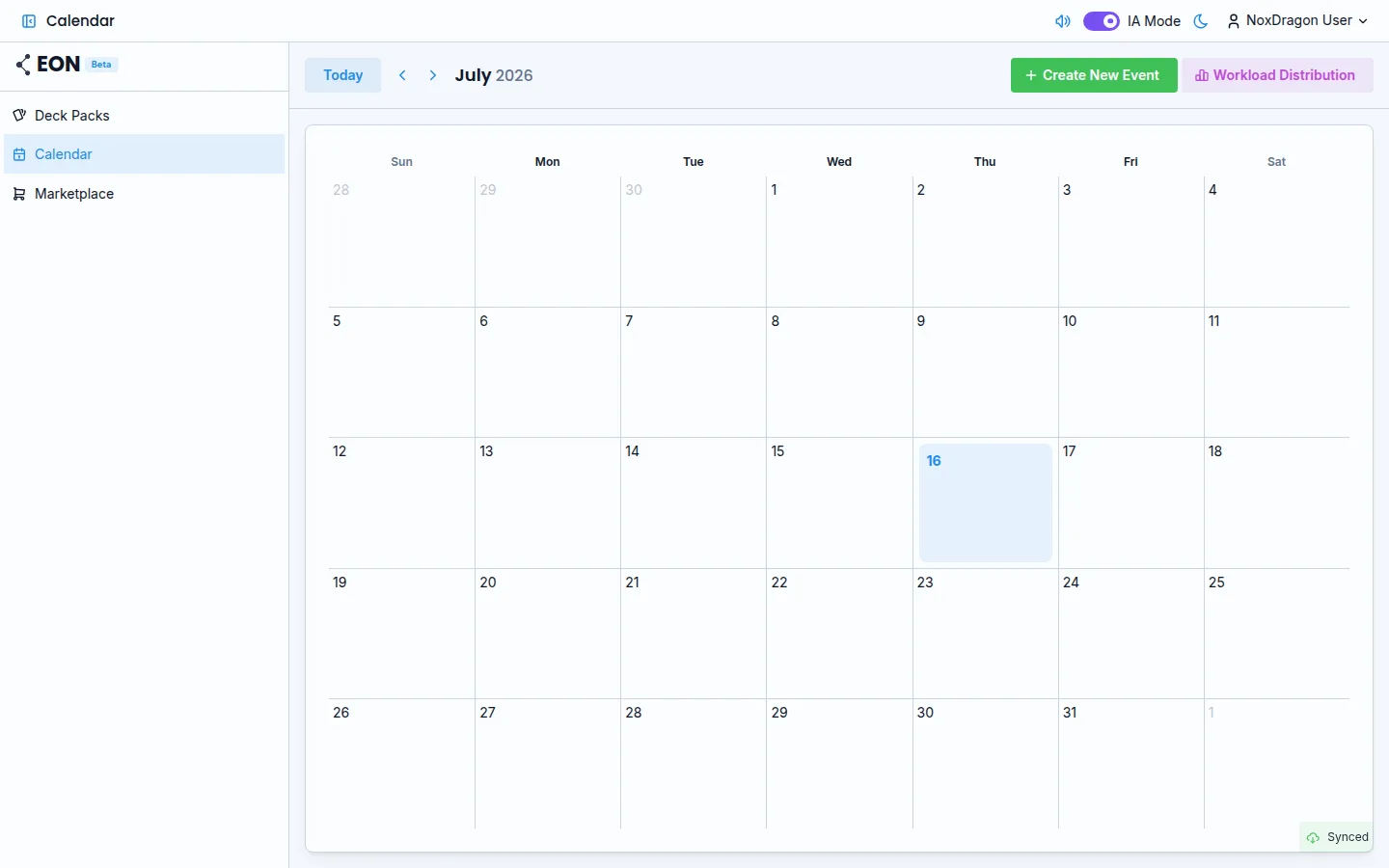
El calendario te permite ver de un vistazo qué días tienes eventos programados y cuántas tarjetas pendientes se acumulan. Desde aquí creas exámenes, sesiones de estudio y días de descanso sin salir de la app.
El calendario mensual
Abre eon.noxdragon.com y pulsa Calendario en la barra lateral. Verás la cuadrícula del mes actual. Cada celda muestra los eventos del día y, si tienes un examen próximo, aparece un indicador de cuenta regresiva en días.
Los días marcados con una barra verde en el borde izquierdo son días de estudio activo. Los días con barra roja tienen un examen programado. Haz clic en cualquier celda para ver el detalle de los eventos de ese día.
Crear un evento
Pulsa Crear Nuevo Evento para abrir el formulario. Los campos son:
- Tipo — elige entre General, Examen o Día de Descanso.
- Título — el nombre que aparece en el calendario. Si el tipo es Día de Descanso, el título se rellena automáticamente.
- Fecha — el día del evento.
- Recurrencia — solo disponible para Día de Descanso: Ninguno, Semanal o Mensual.
- Paquete de Mazos — solo para Examen: marca uno o más Deck Packs a los que aplica este examen.
Pulsa Guardar para añadirlo al calendario.
Tipos de evento
- General — cualquier recordatorio o cita de estudio sin reglas especiales.
- Examen — EON lo usa para activar el modo de preparación intensiva cuando el examen se acerca. Debes asociarlo a al menos un Deck Pack.
- Día de Descanso — la app no te asigna repasos ese día. Puedes configurarlo como recurrente para que se repita cada semana o cada mes.
La franja de exámenes próximos
Si tienes exámenes programados en los próximos días, aparece una franja horizontal sobre la cuadrícula con los exámenes más cercanos. Cada chip muestra el nombre del examen y la cuenta regresiva: {days} días hasta el examen o ¡Hoy! si el examen es hoy.
Detalle de un día
Al hacer clic en una celda con varios eventos, se abre un panel con la lista completa de eventos de ese día. Desde ahí puedes pulsar cualquier evento para editarlo.
Si marcas un día como Día de Descanso, EON redistribuye las tarjetas de ese día hacia los días de estudio anteriores o posteriores. Así no pierdes el ritmo aunque te tomes un respiro.
Preguntas frecuentes
¿Puedo asociar un evento de examen a varios Deck Packs? Sí. Al crear un evento de tipo Examen, la lista de Deck Packs permite seleccionar varios a la vez.
¿Qué pasa si borro un evento de examen? EON deja de tenerlo en cuenta para el modo de preparación intensiva. Las tarjetas vuelven al ritmo normal que marque tu modo de planificación.
¿Puedo editar un evento ya creado? Sí. Haz clic en el evento en el calendario o en el panel de detalle del día; se abre el mismo formulario de edición.
¿La recurrencia funciona para todos los tipos de evento? No. La opción de Recurrencia solo está disponible cuando el tipo de evento es Día de Descanso.
Siguiente paso
- Distribución de carga de trabajo — aprende a leer el gráfico de previsión para detectar picos antes de que lleguen.
- Modos de planificación — elige cómo EON decide qué estudiar cada día.
- Límites diarios — ajusta cuántas tarjetas nuevas y de repaso ves por día.