요약 내보내기
업데이트: 2026년 10월 16일
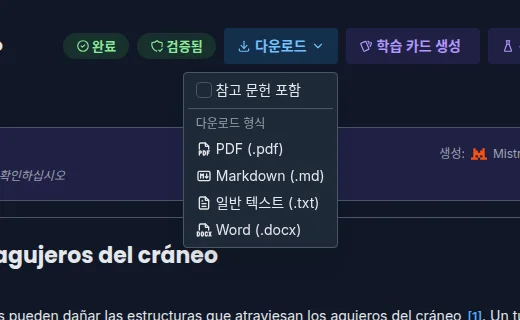
요약에 내용이 있으면 문서로 가져가 인쇄하거나, 편집하거나, 공유할 수 있습니다.
다운로드 방법
- 전체 보기로 요약을 엽니다.
- 상단 바에서 다운로드를 누릅니다.
- 끝에 출처 목록을 넣으려면 참고 문헌 포함을 표시합니다.
- 다운로드 형식에서 형식을 고릅니다.
- PDF (.pdf)
- Word (.docx)
- Markdown (.md)
- 일반 텍스트 (.txt)
Theca가 브라우저에서 파일을 만들고 다운로드 준비 완료로 알려 줍니다.
문서에 들어가는 내용
- 요약 이름이 제목이 되며, 만들 때 번호 매기기를 켰다면 1., 1.1., 1.1.1. 번호가 붙은 모든 섹션.
- 구조가 유지된 표와 목록, 그리고 PDF와 Word에서는 렌더링된 수식과 화학식.
- PDF는 학습에 맞춘 간결하고 읽기 쉬운 레이아웃이며, 각 페이지에 N / M 꼬리말이 붙습니다.
- 비어 있는 섹션은 생략하지 않고 비어 있다고 표시합니다.
- 참고 문헌 포함을 켜면 본문의 각 인용에 해당 도서의 번호가 표시되고, 문서 끝에 인용된 도서를 Vancouver 형식으로 나열한 참고 문헌 섹션이 붙습니다. 이 옵션을 끄면 인용 표시 없이 깔끔한 본문만 나옵니다.
앱을 다른 언어로 쓰고 있어도 문서는 요약의 언어로 작성됩니다. 예를 들어 스페인어 요약의 참고 문헌 위에는 «Referencias»가 붙습니다. PDF에는 한국어와 일본어에 필요한 글꼴이 포함됩니다.
자주 묻는 질문
저자가 없는 도서도 참고 문헌이 제대로 나오나요? 네. 저자를 지어내지 않고 있는 정보로 참고 문헌을 만듭니다. 더 완전한 참고 문헌을 원하면 내보내기 전에 도서 상세 패널에서 제목과 저자를 바로잡으십시오.
아직 생성 중인 요약을 다운로드할 수 있나요? 요약에 내용이 생기면 다운로드 버튼이 나타납니다. 완성된 문서를 원하면 생성이 끝나기를 기다리거나 나머지 처리를 사용하십시오.
어떤 형식이 좋을까요? 읽거나 인쇄하려면 PDF, 편집하려면 Word, 노트용으로는 Markdown, 어디든 붙여넣으려면 일반 텍스트가 좋습니다.
다음 단계
- 인용과 추적성 — 요약의 인용 작동 방식.
- EON용 학습 카드 생성 — 간격 반복으로 요약 복습하기.
- SimuLab용 문제 생성 — 문제로 연습하기.