Theca에서 도서 읽기
업데이트: 2026년 8월 5일
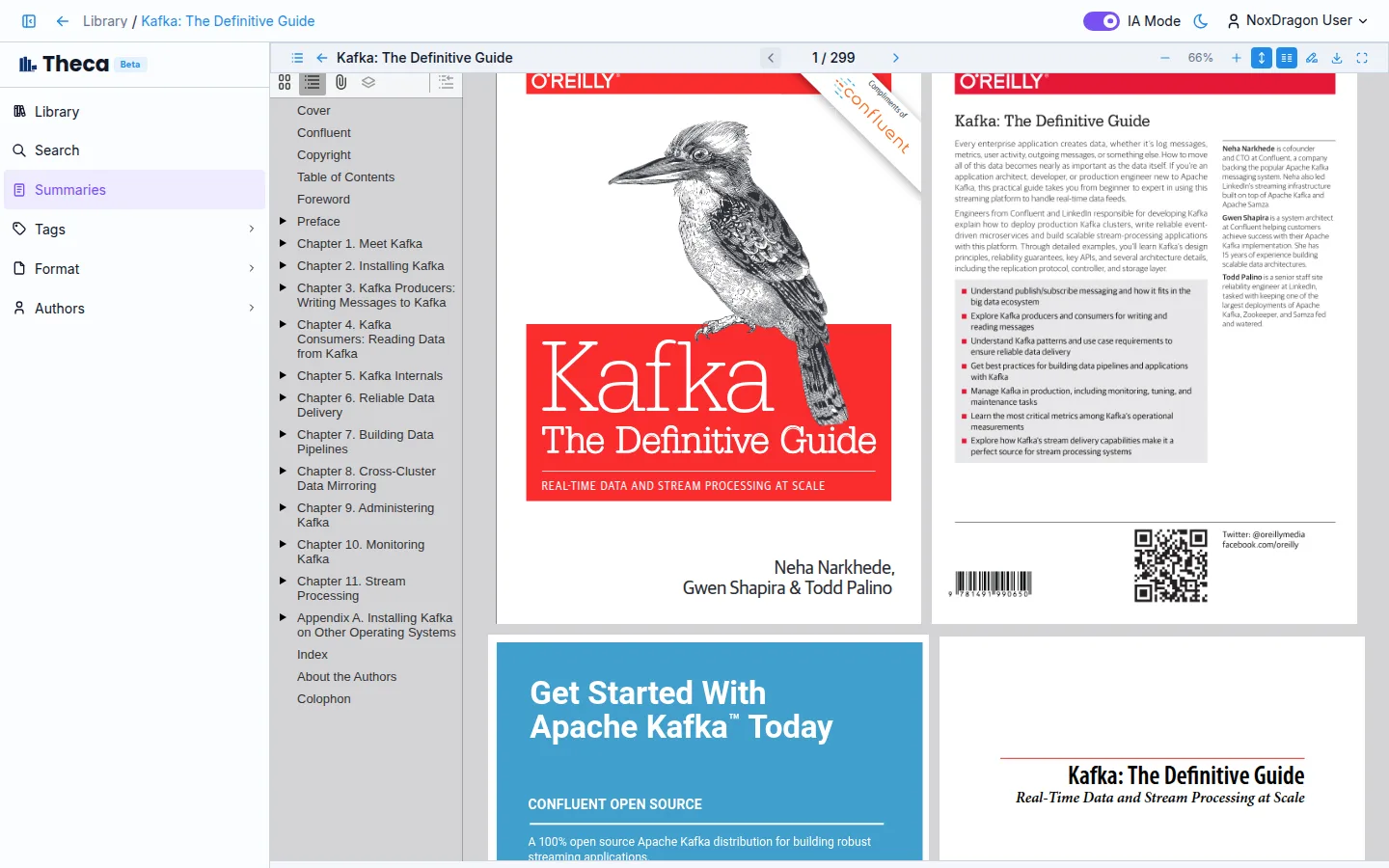
Theca에는 외부 앱 없이 도서를 읽을 수 있는 내장 리더가 있습니다. 도서를 열고 화면에서 바로 읽기 시작하십시오.
지원 형식
리더는 세 가지 파일 형식을 지원합니다.
- PDF — 생성된 그대로 페이지별로 문서를 표시하며, 줌과 두 페이지 보기를 사용할 수 있습니다.
- EPUB — 조절 가능한 타이포그래피, 글꼴 크기 조정, 스크롤 모드로 도서를 렌더링합니다.
- TXT — 일반 텍스트와 Markdown 파일을 간단한 페이지 나눔으로 표시합니다.
다른 형식을 업로드하면 Theca가 다운로드 버튼을 표시하여 다른 앱으로 읽을 수 있게 합니다.
도서 열기
라이브러리에서 도서를 선택하고 Enter를 누르거나(또는 상세 패널에서 읽기를 클릭하십시오). 리더가 열리고 파일 로드가 시작됩니다.
떠난 곳에서 이어 읽기
Theca가 위치를 자동으로 저장합니다. 다음에 같은 도서를 열면 리더가 멈춘 페이지로 바로 이동합니다 — 아무 작업도 필요하지 않습니다.
진행 상황이 계정에 저장되므로 기기를 바꿔도 작동합니다.
리더 도구 모음
리더 상단에는 주요 컨트롤이 있는 도구 모음이 있습니다.
- 뒤로 (Escape) — 리더를 닫고 라이브러리로 돌아갑니다.
- 목차 — 도서 색인을 열어 챕터로 이동할 수 있습니다(도서에 색인이 있을 때 표시).
- 이전 페이지 / 다음 페이지 — 페이지별로 탐색합니다.
- 페이지 카운터 — 현재 페이지와 전체 페이지를 표시합니다. 숫자를 클릭하면 특정 페이지로 이동할 수 있습니다.
- 축소 (-) / 확대 (+) — 문서 줌을 조절합니다.
- 스크롤 모드 / 페이지 모드 — 연속 스크롤과 페이지별 탐색 사이를 전환합니다(PDF 및 EPUB에서 사용 가능).
- 두 페이지 보기 — 두 페이지를 나란히 표시합니다(스크롤 모드가 아닐 때 PDF 및 EPUB에서 사용 가능).
- 하이라이트 — 구절을 표시하는 하이라이트 모드를 활성화합니다.
- 다운로드 — 원본 도서 파일을 다운로드합니다.
- 전체 화면 (F) — 리더를 전체 화면으로 확장합니다.
- 추가 작업 — 작은 화면에서 보조 작업을 메뉴로 그룹화합니다.
자주 묻는 질문
도서가 열리는 데 너무 오래 걸리면 어떻게 되나요? Theca는 로드에 시간이 걸릴 때 알림을 표시하고 다시 시도 버튼을 제공합니다. 큰 도서는 처음 로드할 때 몇 초 걸릴 수 있습니다.
텍스트 레이어가 없는 스캔 PDF를 읽을 수 있나요? 예, 열어서 읽을 수 있습니다. 하지만 PDF가 선택 가능한 텍스트가 없는 스캔이라면 상세 패널에서 OCR로 텍스트를 추출하기 전까지 해당 도서에서 시맨틱 검색이나 AI 기능을 사용할 수 없습니다.
페이지 중간에 앱을 닫아도 진행 상황이 저장되나요? 예. Theca가 읽는 동안 위치를 자동으로 저장합니다.
EPUB에서 글꼴 크기를 변경할 수 있나요? 예. 도구 모음의 축소와 확대 버튼이 PDF의 페이지 줌 대신 EPUB 파일의 텍스트 크기를 조절합니다.
다음 단계
- 리더 탐색 — 페이지 컨트롤, 줌, 목차, PDF 로딩 상태.
- 하이라이트 및 영역 — 중요한 구절을 표시하고 나중에 검토하십시오.
- 라이브러리 검색 — 모든 도서에서 한꺼번에 구절을 찾으십시오.