Exportar um pacote ou um baralho
Atualizado em 22 de outubro de 2026
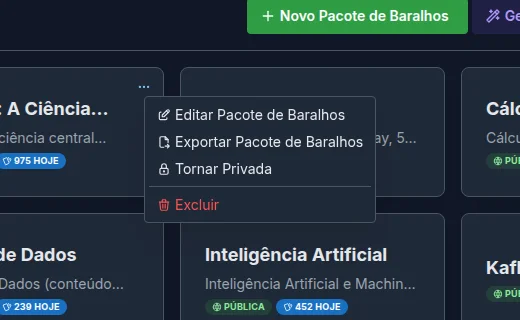
Exportar gera um arquivo .eon com seus baralhos, cartões e imagens. Serve para compartilhar material com outra pessoa ou guardar um backup.
Exportar um pacote completo
- Em Pacotes de Baralhos, clique com o botão direito no pacote (ou toque em Mais ações).
- Escolha Exportar Pacote de Baralhos.
- No modal você vê o nome do pacote e a caixa Incluir histórico de revisões.
- Toque em Exportar. O arquivo
.eoné baixado ao terminar.
O arquivo mantém os dados do pacote: descrição, idioma, temas e preferências de revisão próprias do pacote. Ao importá-lo, o pacote chega igual a como saiu.
Exportar um único baralho
Dentro do pacote, clique com o botão direito em um baralho da árvore e escolha Exportar Baralho. É baixado um .eon com esse baralho, seus sub-baralhos, cartões e imagens.
Incluir ou não o histórico de revisões?
A caixa Incluir histórico de revisões adiciona as datas e durações das suas sessões anteriores. Como o app indica, é "Apenas para backups pessoais".
- Marque se estiver fazendo um backup para você.
- Não marque se for compartilhar o pacote: o histórico é seu e não serve para outra pessoa.
Perguntas frequentes
O arquivo inclui as imagens dos cartões de diagrama?
Sim, todas as imagens vão dentro do .eon.
Posso exportar cartões somente leitura? Sim. Os cartões que excedem o limite do seu plano podem ser vistos, exportados e excluídos.
Posso exportar um pacote que clonei do Mercado? Sim. Um pacote clonado é seu e é exportado como qualquer outro.
A exportação falhou. Verifique sua conexão e tente de novo. Se um pacote não mostra alterações recentes, experimente Forçar sincronização nas Preferências de Revisão. Veja sincronização.
Próximos passos
- Importar um arquivo .eon: carregue o arquivo em outra conta.
- Publicar no Mercado: compartilhe com toda a comunidade sem trocar arquivos.
- Sincronização e uso offline: como o EON mantém seus dados atualizados.