Atalhos de teclado
Atualizado em 22 de outubro de 2026
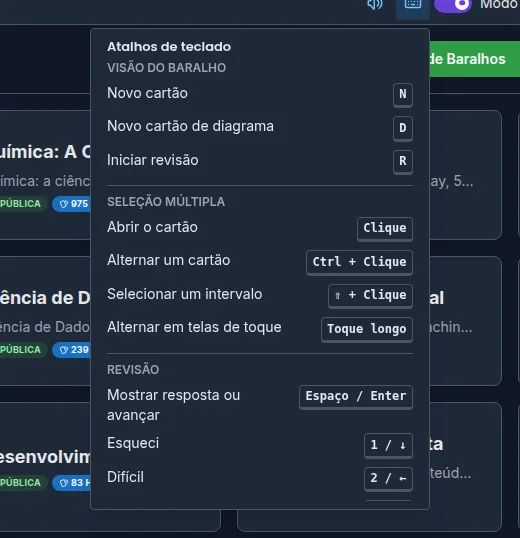
O EON tem atalhos para você criar cartões e revisar sem depender do mouse. Para consultá-los a qualquer momento, toque no ícone de teclado do cabeçalho (Atalhos): abre o painel Atalhos de teclado. O painel está disponível em telas médias e grandes.
Visão do baralho
| Ação | Tecla |
|---|---|
| Novo cartão | N |
| Novo cartão de diagrama | D |
| Iniciar revisão | R |
Seleção múltipla
| Ação | Gesto |
|---|---|
| Abrir o cartão | Clique |
| Alternar um cartão | Ctrl + clique (⌘ + clique no Mac) |
| Selecionar um intervalo | ⇧ + clique |
| Alternar em telas de toque | Toque longo |
Revisão
| Ação | Tecla |
|---|---|
| Mostrar resposta ou avançar | Espaço / Enter |
| Esqueci | 1 / ↓ |
| Difícil | 2 / ← |
| Bom | 3 / → |
| Fácil | 4 / ↑ |
| Alternar zoom (diagramas) | Z |
| Tela cheia | F |
| Ajustar o zoom enquanto está aberto | ← / → |
| Sair do zoom, depois da tela cheia, depois da revisão | Esc |
Os botões de avaliação mostram a seta correspondente ao lado de cada rótulo.
Tela cheia
Pressione F ou o botão Tela Cheia do cabeçalho. O cartão ocupa a tela inteira, com o caminho do baralho no topo. Esc ou Sair da Tela Cheia levam você de volta à visão normal.
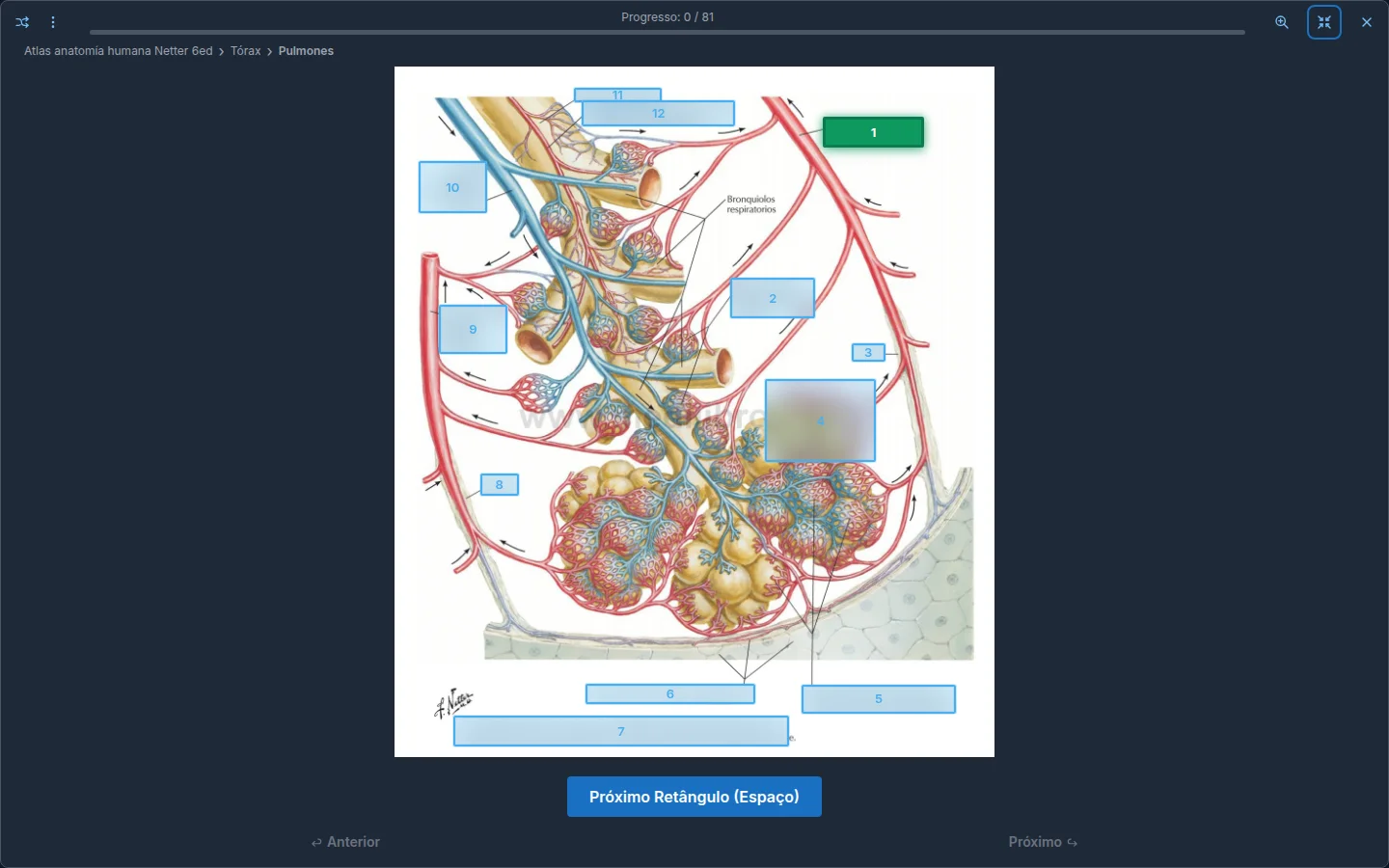
Zoom em cartões de diagrama
Em um cartão de diagrama, pressione Z ou o botão Zoom. Com o controle aberto, as setas ← e → ajustam o Nível de Zoom entre 1× e 4×, em passos de 0,1. Esc fecha o zoom.
Perguntas frequentes
Os atalhos funcionam com um modal aberto? Não. Enquanto você edita um cartão ou confirma uma exclusão, os atalhos da revisão não agem.
Posso avaliar antes de ver a resposta? Não. Os botões e atalhos de avaliação são ativados quando a resposta está à vista (ou, em um diagrama, quando você revelou todos os quadros).
Há atalhos no celular? Em telas de toque você usa os botões. O toque longo serve para selecionar cartões.
Próximos passos
- Sessões de revisão: o fluxo completo de uma sessão.
- Baralhos e sub-baralhos: seleção múltipla e ações em lote.