Sessões de revisão
Atualizado em 22 de outubro de 2026
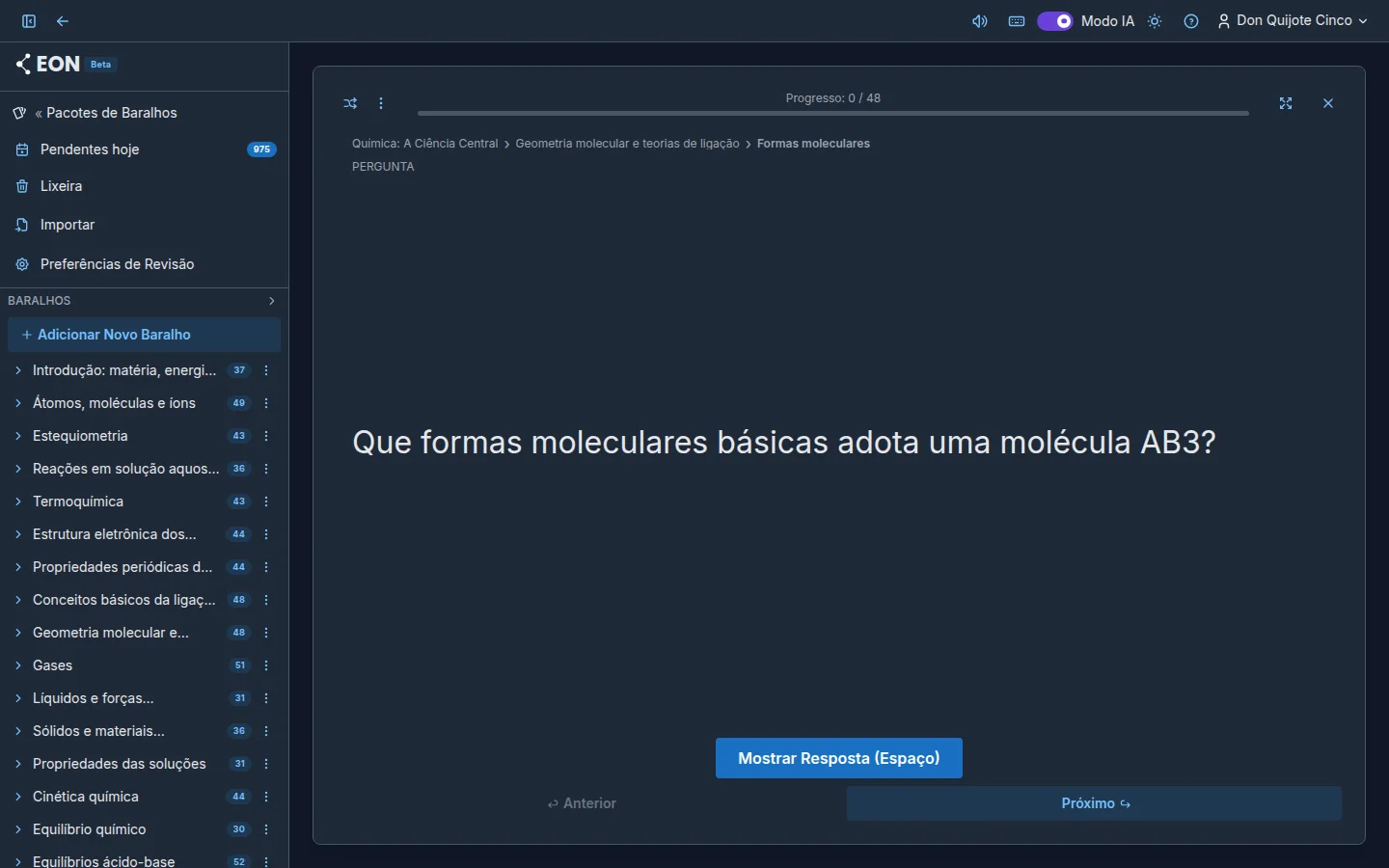
A sessão de revisão é o coração do EON. Você revisa cada cartão logo antes de esquecê-lo, e a cada ciclo a lembrança dura mais.
1. Começar uma sessão
Você pode começar de vários lugares:
- Pendentes hoje → Iniciar revisão: o plano do dia para o pacote inteiro.
- Pendentes hoje → Iniciar revisão na linha de um baralho: só esse baralho e seus sub-baralhos.
- Na visão de um baralho, Iniciar revisão (ou a tecla R): os cartões que você está vendo.
- Com vários cartões selecionados, Iniciar revisão na barra de seleção.
2. A pergunta e o caminho do baralho
Cada cartão começa mostrando a pergunta. Acima dela você vê o caminho de baralhos onde o cartão está, por exemplo Anatomia › Sistema nervoso › Nervos cranianos, com o baralho atual destacado. Assim você sabe de que tema é cada pergunta mesmo revisando um pacote inteiro. Se o caminho for muito longo, ele é encurtado com "…" e o caminho completo aparece ao passar o cursor por cima. O caminho aparece em telas médias e grandes, inclusive em tela cheia e nos cartões de diagrama.
Quando estiver pronto, toque em Mostrar Resposta (Espaço) ou pressione Espaço.
3. Avaliar
Com a resposta à vista, avalie com honestidade quanto custou lembrar:
- Esqueci: você não lembrou ou errou.
- Difícil: você lembrou com esforço.
- Bom: você lembrou sem problemas.
- Fácil: você lembrou na hora.
Cada avaliação diz ao algoritmo o quanto o cartão está consolidado. Com Esqueci ele volta logo; com Fácil, a próxima revisão é agendada bem mais longe. Você também pode avaliar com as teclas 1 a 4 ou com as setas.
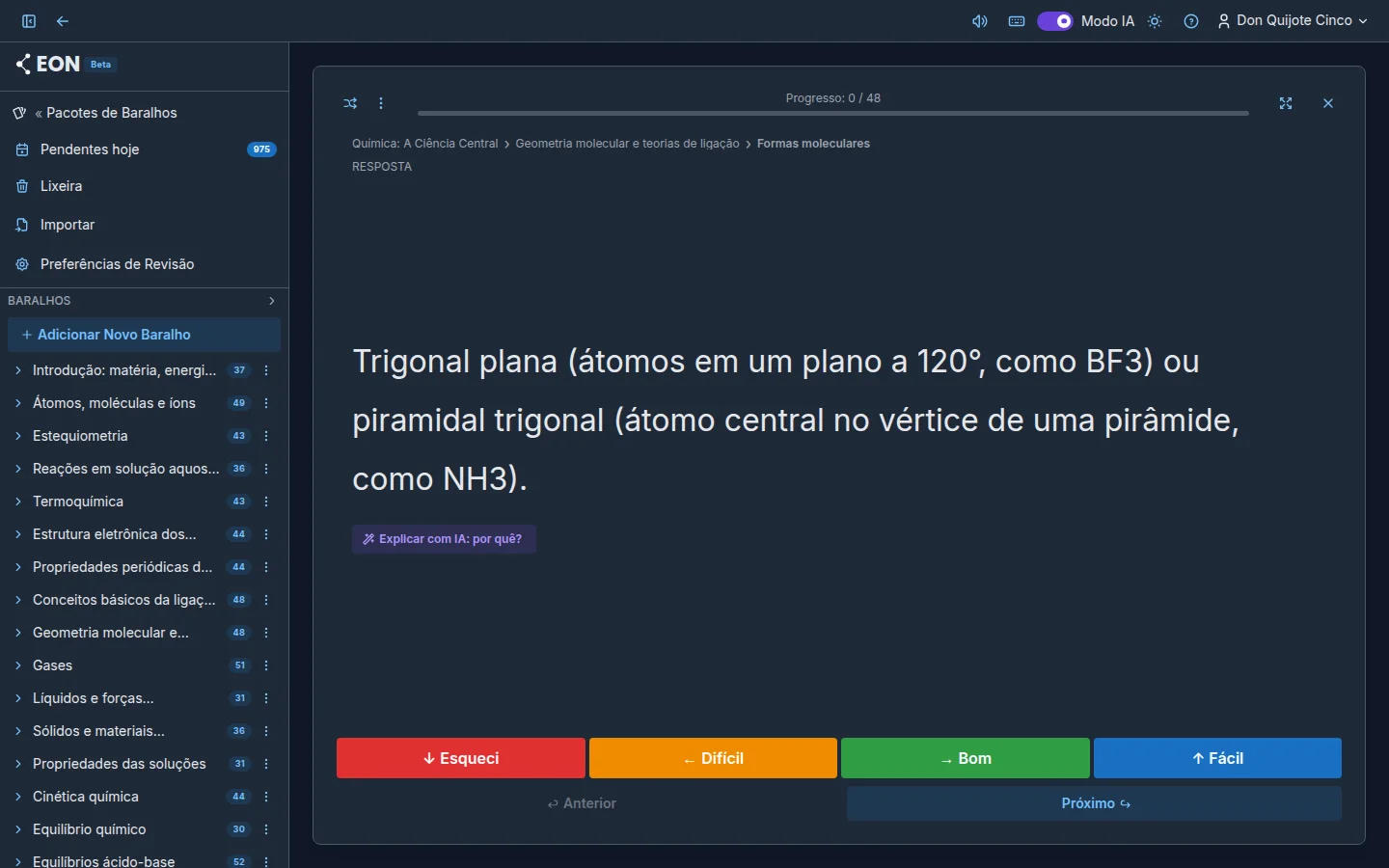
Nos cartões de texto, junto à resposta podem aparecer Ver fonte (se o cartão vier do Theca) e Explicar com IA: por quê? (com o Modo IA ativado). Veja cartões com IA.
4. Editar ou excluir um cartão sem sair
Se notar um erro, abra Opções do cartão (o menu ⋮ do cabeçalho):
- Editar Cartão: abre o editor; você corrige e salva. A sessão continua no mesmo cartão com o conteúdo novo.
- Mover para Lixeira: depois de confirmar, o cartão sai da sessão e vai para a lixeira do pacote.
5. O cabeçalho da sessão
- Progresso: X / Y: quantos cartões você já fez do total.
- Embaralhar / Restaurar ordem: muda a ordem dos cartões restantes ou volta à original.
- Zoom: só em cartões de diagrama.
- Tela Cheia / Sair da Tela Cheia: o cartão ocupa a tela inteira.
- Sair: encerra a sessão.
Abaixo do cartão, Anterior e Próximo permitem navegar entre os cartões.
6. No final
Depois do último cartão você verá Revisão Concluída com a mensagem Revisão terminada!. Saia com Sair ou com Espaço.
As próximas datas são salvas automaticamente e sincronizadas com todos os seus dispositivos. Se o envio de uma avaliação falhar, você verá Falha ao sincronizar a revisão e o cartão volta para os pendentes de hoje.
O segredo é avaliar com honestidade. Se você escolher Fácil quando foi Difícil, o algoritmo vai espaçar demais a próxima revisão.
Perguntas frequentes
O que acontece se eu fechar a sessão no meio? As avaliações que você já deu ficam salvas. O que não deu tempo de revisar continua pendente.
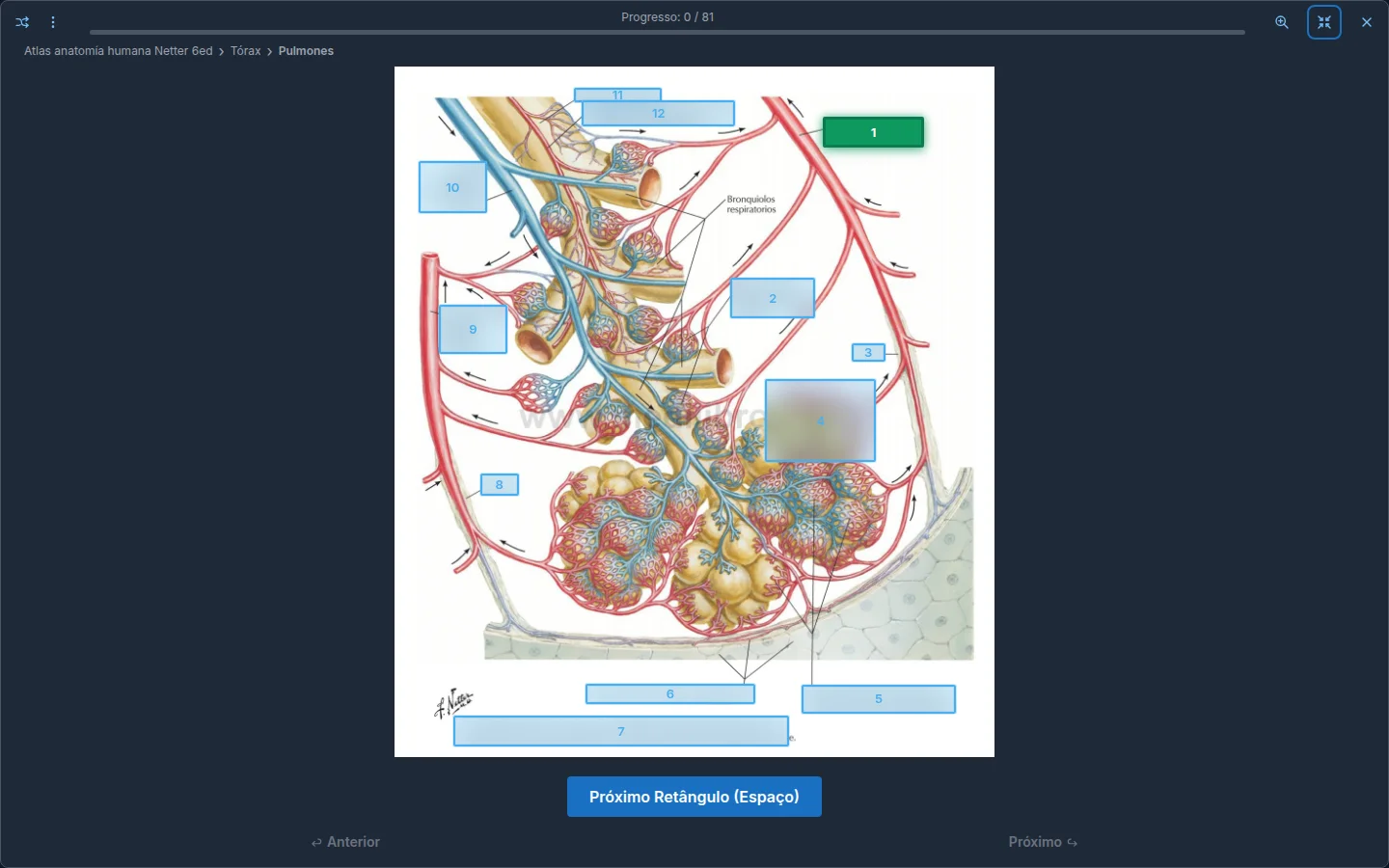
Como funcionam os cartões de diagrama? Os quadros são revelados um a um com Próximo Retângulo (Espaço), em sentido horário. Quando todos estão à vista, aparecem os botões de avaliação. Veja cartões de diagrama.
Posso ativar um som ao avaliar? Sim. Use o botão de som do cabeçalho (Som de Resposta).
Próximos passos
- Atalhos de teclado: revise sem tirar as mãos do teclado.
- O algoritmo de repetição espaçada: como o EON decide quando cada cartão volta.
- A visão Hoje: o que entra na sessão do dia.