A tela e as ferramentas
Atualizado em 5 de agosto de 2026
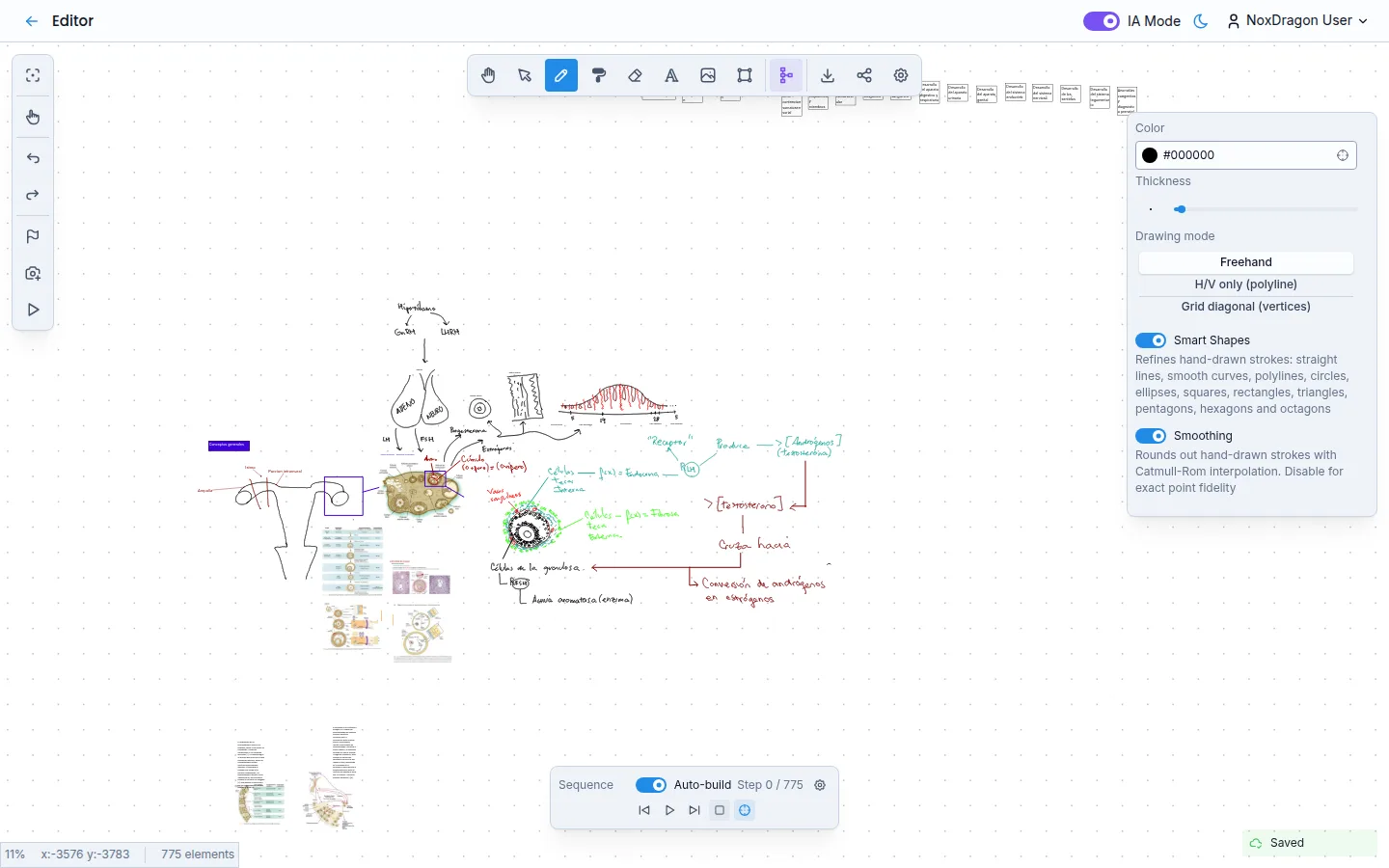
O Imagine oferece uma tela infinita onde você pode desenhar, posicionar formas e construir ideias livremente. Estas são as ferramentas disponíveis.
Navegar pela tela
Use a ferramenta Mão para se deslocar sem tocar em nenhum elemento. Você também pode manter a barra de espaço pressionada e arrastar a qualquer momento, independentemente da ferramenta ativa.
Desenhar à mão livre
Selecione a Caneta e arraste para traçar. O painel de opções à direita permite ajustar Cor, Espessura e Modo de desenho:
- Mão livre: traço suave sem restrições.
- Apenas H/V (polilinha): os segmentos são forçados a ser horizontais ou verticais.
- Diagonal em grade (vértices): os pontos se ajustam a uma grade, ideal para diagramas precisos.
O interruptor Suavização arredonda os traços à mão com interpolação Catmull-Rom para um acabamento mais limpo.
Formas inteligentes
Com a Caneta ativa, ligue o interruptor Formas inteligentes nas opções de desenho. Ao terminar um traço, o Imagine analisa o que você desenhou e, se reconhecer um padrão claro, substitui automaticamente por uma figura geométrica precisa: linha reta, curva suave, polilinha, círculo, elipse, quadrado, retângulo, triângulo, pentágono, hexágono ou octógono. O traço original desaparece e a forma limpa fica pronta para editar.
Esse recurso é especialmente útil para criar diagramas à mão sem perder tempo ajustando vértices.
Borracha
Selecione a ferramenta Borracha e passe sobre qualquer elemento para excluí-lo. Ajuste a Espessura para cobrir uma área maior ou menor. Se ativar Apagar pixels, em vez de remover o traço inteiro você apagará apenas a parte que tocar.
Balde de tinta
Selecione Balde de tinta, escolha uma Cor de preenchimento e clique em qualquer forma fechada, caixa de texto ou rótulo para preenchê-lo com essa cor.
Selecionar e mover objetos
Ative Selecionar e clique em qualquer elemento para selecioná-lo. Para mover, arraste o elemento selecionado. Para selecionar vários objetos ao mesmo tempo, mantenha Shift ou Ctrl enquanto clica, ou arraste um retângulo de seleção sobre a área desejada.
Desfazer e refazer
Use Desfazer (Ctrl+Z) e Refazer (Ctrl+Shift+Z) para retroceder ou avançar no histórico de alterações. Você também encontra esses botões na barra lateral esquerda.
Perguntas frequentes
As Formas inteligentes funcionam com todos os modos de desenho? Apenas com o modo Mão livre. Nos modos Apenas H/V e Diagonal em grade o traço já segue regras geométricas estritas, por isso as Formas inteligentes não se aplicam.
Posso ajustar quão precisos devem ser meus traços para se converterem em formas? Não há um limite manual. O motor avalia a precisão de cada traço e só converte se a confiança ultrapassar um nível interno. Se não converter, o traço livre é mantido.
A borracha também remove imagens e textos? Sim, ela funciona em qualquer tipo de elemento. Para evitar remover acidentalmente uma caixa de texto ou forma, mantenha Apagar pixels desativado e preste atenção ao raio da borracha.
Posso desfazer uma conversão de Forma inteligente? Sim, Ctrl+Z reverte a conversão e restaura o traço original.
Próximo passo
- Texto e estilos — adicione texto, mude cores e ajuste as propriedades dos objetos.
- Camadas e agrupamento — controle a ordem de empilhamento e trabalhe com vários objetos ao mesmo tempo.
- Tour pela interface — uma visão geral de todos os painéis do editor.