Exportar seu trabalho
Atualizado em 5 de agosto de 2026
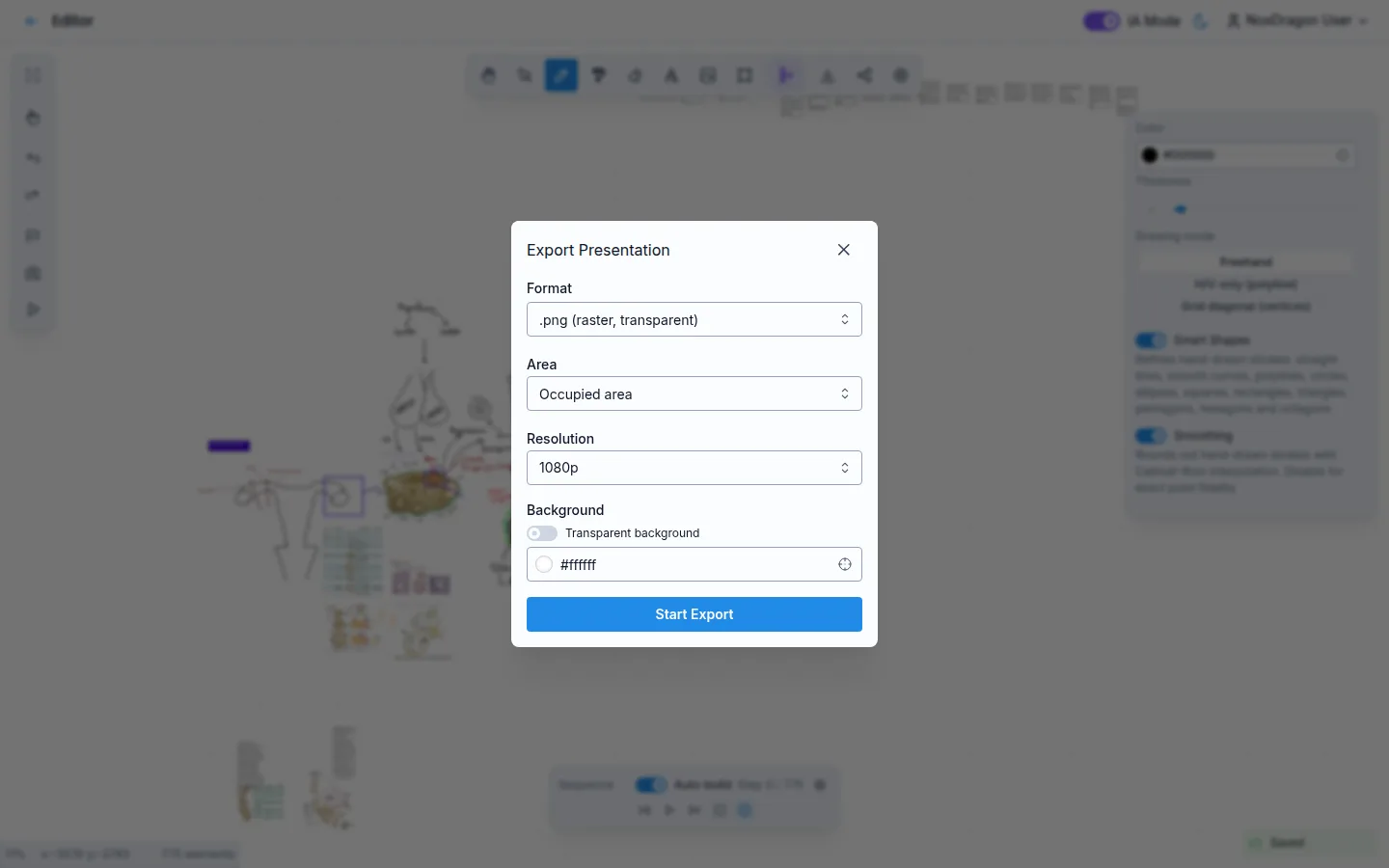
Ao terminar uma apresentação no Imagine, você pode baixá-la em vários formatos para entregar, publicar em outro lugar ou guardar como backup. Exportar não afeta a cópia salva na nuvem — sua apresentação continua intacta e você pode voltar a ela a qualquer momento.
Por onde iniciar uma exportação
Há dois pontos de entrada:
- A partir do editor — clique em Exportar na barra de ferramentas superior. O diálogo de exportação abre com todas as opções.
- A partir da tela inicial — abra o menu de uma apresentação e escolha Exportar apresentação. Isso baixa o arquivo
.imgindaquela apresentação diretamente, sem abrir o editor.
O que é exportado
Por padrão, o diálogo exporta a Área ocupada: todo o conteúdo da tela com uma pequena margem ao redor. Para exportar apenas uma parte, mude o seletor Área para Área a delimitar e use o botão Delimitar para desenhar o retângulo exato com o mouse.
Como exportar, passo a passo
- Clique em Exportar na barra de ferramentas.
- Escolha o Formato no menu suspenso.
- Defina a Resolução (720p, 1080p ou 4K).
- Se necessário, altere a área ou a cor de fundo.
- Para MP4, configure os FPS e a Qualidade.
- Clique em Iniciar exportação.
Para formatos de imagem e PDF o download começa imediatamente. Para MP4 o processo é colocado na fila do servidor e você pode acompanhar o progresso na barra exibida dentro do diálogo. Quando terminar, clique em Baixar para salvar o arquivo.
Se você já tiver outras exportações em andamento, pode ser necessário aguardar que terminem antes de iniciar uma nova.
Para que serve cada caso
- Entregar um trabalho — exporte como PNG, JPG ou PDF para anexar ou imprimir.
- Publicar online — exporte como MP4 para subir ao YouTube, a uma plataforma de ensino ou a qualquer serviço de hospedagem de vídeo.
- Salvar um backup editável — exporte como
.imginpara reabrir a apresentação no Imagine mais tarde e continuar editando.
Perguntas frequentes
Posso cancelar uma exportação de vídeo que já está em andamento? Sim. Enquanto a exportação está em progresso, um botão Cancelar aparece no diálogo.
A exportação inclui o áudio que gravei? Apenas no MP4 e apenas se você ativou o interruptor Incluir áudio antes de iniciar. O áudio não é incluído nos outros formatos.
O que acontece se a tela estiver vazia? Se não houver conteúdo na tela, clicar em Iniciar exportação não gera nenhum arquivo. Certifique-se de ter pelo menos um elemento antes de exportar.
Posso exportar apenas um passo da apresentação? Não diretamente. O seletor de área permite delimitar uma região da tela, mas não filtra por passos da sequência.
Próximo passo
- Formatos de exportação — quando usar PNG, JPG, PDF, MP4 ou .imgin.
- Modo de apresentação — reproduza sua história em tela cheia antes de exportar.
- Compartilhar — compartilhe a apresentação com um link sem precisar baixá-la.