Modo apresentação
Atualizado em 5 de agosto de 2026
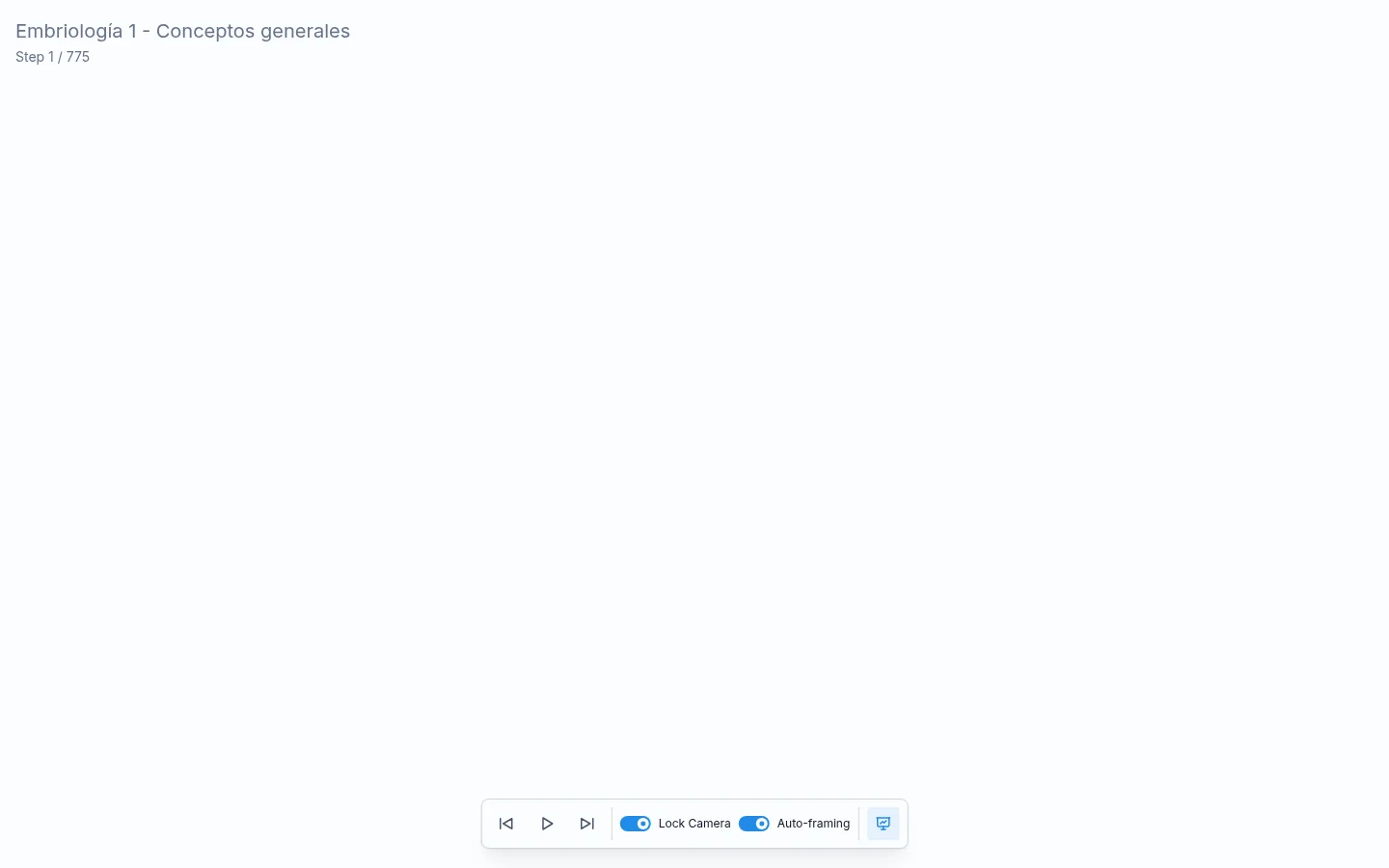
O modo apresentação pega seu quadro e o exibe em tela cheia, passo a passo, sem distrações. É o que você ativa quando chega o momento de apresentar para o seu público.
Como entrar no modo apresentação
No editor, pressione F5 ou clique no botão Reproduzir na barra lateral. A tela muda para tela cheia e uma barra de controles aparece na parte inferior.
Como avançar entre passos
Você tem várias formas de se mover pela sequência:
- Clique em qualquer parte do quadro — avança para o próximo passo.
- Seta direita — próximo passo.
- Seta esquerda — passo anterior.
- Os botões Próximo e Anterior na barra de controles inferior.
A câmera desliza suavemente entre enquadramentos. Um contador no canto superior direito indica em qual passo você está e quantos há no total.
Quando você chega ao último passo, aparece um aviso Apresentação terminada. Você pode clicar em Sair nesse aviso ou pressionar Esc a qualquer momento para voltar ao editor.
Reprodução automática
Se quiser que a apresentação avance sozinha, ative Reprodução automática na barra de controles. Ao lado há um campo numérico para ajustar quantos segundos esperar entre um passo e outro.
Ir para um passo específico
Na barra de controles há um campo numérico e um botão Ir para o passo. Digite o número do passo para o qual deseja ir e clique no botão para ir diretamente, pulando todos os intermediários.
O ponteiro laser
Enquanto apresenta, mantenha pressionada a tecla Shift e mova o mouse para ativar o Laser. Um ponto vermelho aparece indicando exatamente onde você está apontando no quadro. É útil para chamar a atenção do público para um detalhe específico sem adicionar marcas permanentes ao quadro.
Você também pode ativar o laser pela barra lateral com o botão Laser antes de entrar no modo apresentação.
O mini-mapa
Em quadros grandes onde o conteúdo se estende além da área visível, o Mini-mapa exibe uma visão geral de todo o quadro. Um retângulo azul indica qual parte está na tela no momento.
Para ativá-lo, clique em Mini-mapa na barra superior do editor. Você pode clicar dentro do mini-mapa para mover a câmera para aquela área do quadro.
Dica: se o seu quadro tem muitas zonas, nomeie os enquadramentos no editor de sequência para saber de relance onde está na apresentação.
Perguntas frequentes
Posso usar o modo apresentação em um projetor ou segunda tela? Sim. O modo apresentação ocupa toda a tela. Se tiver um segundo monitor conectado, arraste a janela do navegador para aquele monitor antes de entrar no modo apresentação.
O público pode ver meus controles? Os controles da barra inferior só são visíveis enquanto você move o mouse. Quando para de mover, eles se ocultam automaticamente para não distrair.
Posso compartilhar a apresentação para outros verem sem o editor? Sim. Veja compartilhar para gerar um link de visualização que qualquer pessoa pode abrir sem conta.
E se eu não tiver criado nenhum passo? O botão de reproduzir aparece desativado com o texto Crie enquadramentos ou sequência primeiro. Você precisa de pelo menos um enquadramento ou passo na sequência para entrar no modo apresentação.
Próximo passo
- Linha do tempo e passos — ajuste a ordem e os enquadramentos antes de apresentar.
- Compartilhar — gere um link para o seu público ver a apresentação no próprio dispositivo.
- Exportar seu trabalho — se você prefere enviar a explicação gravada em vez de apresentá-la ao vivo.