Formas e conectores
Atualizado em 16 de outubro de 2026
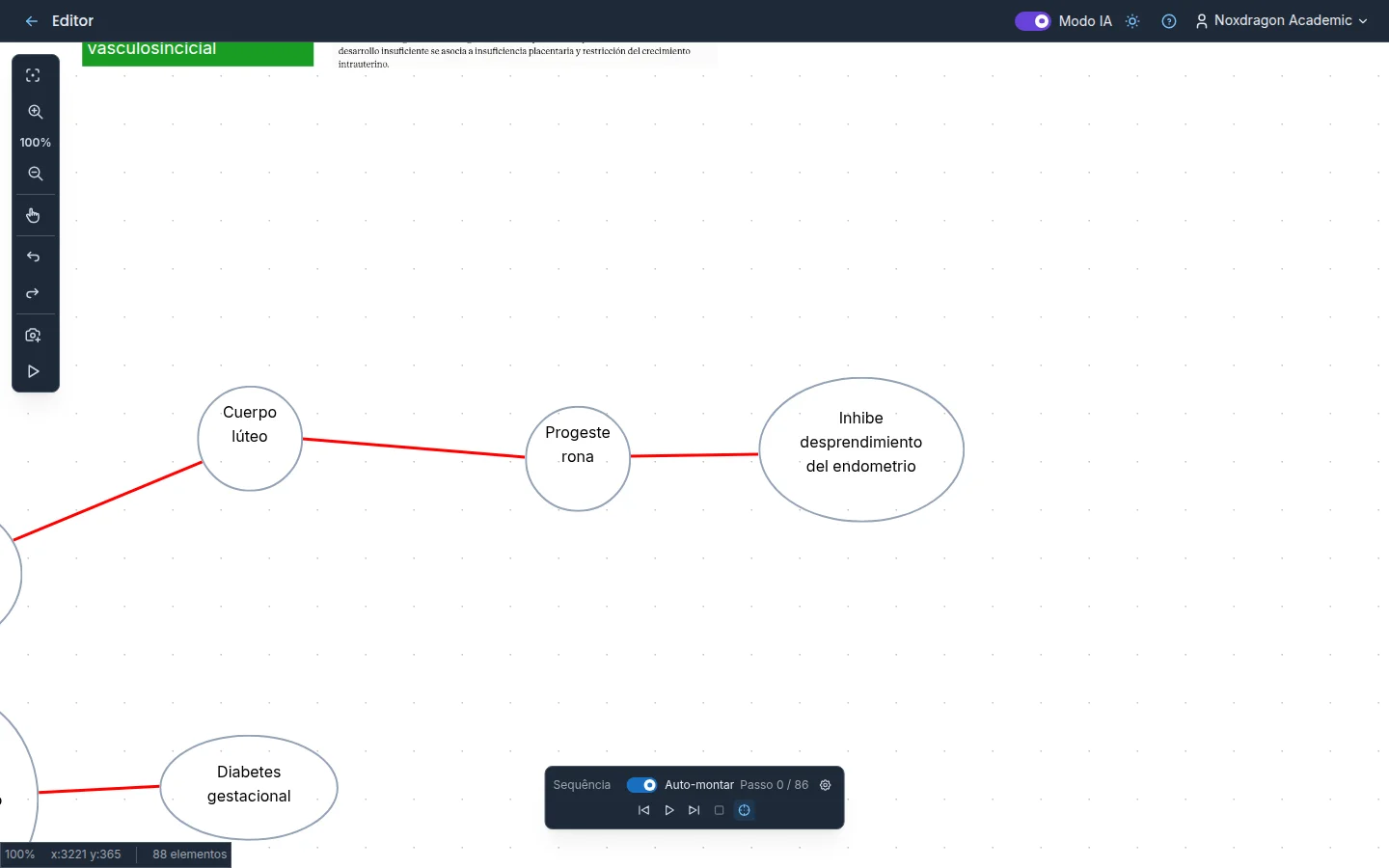
Para montar diagramas, você não precisa desenhar cada caixa à mão. O menu Formas avançadas da barra de ferramentas reúne figuras prontas para usar e conectores que ligam umas às outras.
O menu Formas avançadas
Abra pelo ícone de formas, à direita de Imagem. Ele tem quatro grupos:
- Conector: a ferramenta Conector para ligar elementos com linhas.
- Grafos: Nó circular e Nó quadrado.
- Fluxogramas: Processo, Início / Fim, Decisão e Entrada / Saída.
- Rótulos: a Ferramenta de rótulo, explicada em texto e estilos.
Desenhando uma figura
- Escolha uma figura em Grafos ou Fluxogramas.
- Arraste na tela de um canto até o oposto. A figura cresce conforme você arrasta.
- Mantenha Shift pressionado enquanto arrasta para manter a proporção.
Se você só clicar, a figura aparece no tamanho padrão, centralizada onde você clicou.
Cada figura é uma caixa de texto com contorno: dê um duplo clique nela com Selecionar para escrever dentro. No painel Texto você pode mudar a Forma, o Fundo, a Espessura da borda e a Cor da borda, como em qualquer caixa de texto. Para mudar o tamanho, arraste qualquer uma das oito alças.
Ligando elementos com conectores
- Abra Formas avançadas e escolha Conector.
- Arraste de uma forma até outra. Você também pode clicar no ponto inicial e depois no ponto final.
- Ao se aproximar da borda de uma forma, o conector se prende a ela.
Um conector preso acompanha suas formas: se você move uma caixa, a linha se reajusta sozinha. Os conectores podem se prender a caixas de texto, figuras, imagens e rótulos. Se você soltar uma ponta em um espaço vazio, essa ponta fica livre.
Movendo as pontas
Selecione um conector com Selecionar e você verá uma alça em cada ponta. Arraste para levá-la a outro ponto ou a outra forma; ao soltar perto de uma forma, ela se prende de novo.
Marcadores de início e fim
Com um conector selecionado, o painel Propriedades mostra dois seletores, Início e Fim, com quatro opções:
- Nenhum
- Seta
- Ponto
- Losango
Assim você pode desenhar setas simples, setas duplas ou relações no estilo de diagrama. Os mesmos seletores aparecem para as retas criadas pelas Formas inteligentes. Se você selecionar várias linhas de uma vez, a alteração vale para todas.
No mesmo painel você ajusta a Cor do traço e a Espessura do traço do conector.
Perguntas frequentes
Por que meu conector não se prende à forma? Solte a ponta mais perto da borda da forma ou dentro dela. Se soltar longe, ela fica livre na tela.
Posso trocar uma figura de processo por um losango depois de criá-la? Sim. Selecione a figura e mude a Forma no painel Texto.
Os conectores já vêm com seta? Não, eles são criados sem marcadores. Escolha Seta em Fim (ou em Início) no painel Propriedades.
Os diagramas importados do Mermaid usam essas mesmas formas? Sim. Os nós chegam como figuras e as arestas como conectores, então você edita tudo do mesmo jeito. Veja importar Mermaid.
Próximo passo
- Texto e estilos: escreva dentro das figuras e adicione rótulos.
- Seleção e ordem de empilhamento: mova e redimensione várias formas de uma vez.
- Importar Mermaid: gere um diagrama completo a partir de código.