El lienzo y las herramientas
Actualizado el 5 de agosto de 2026
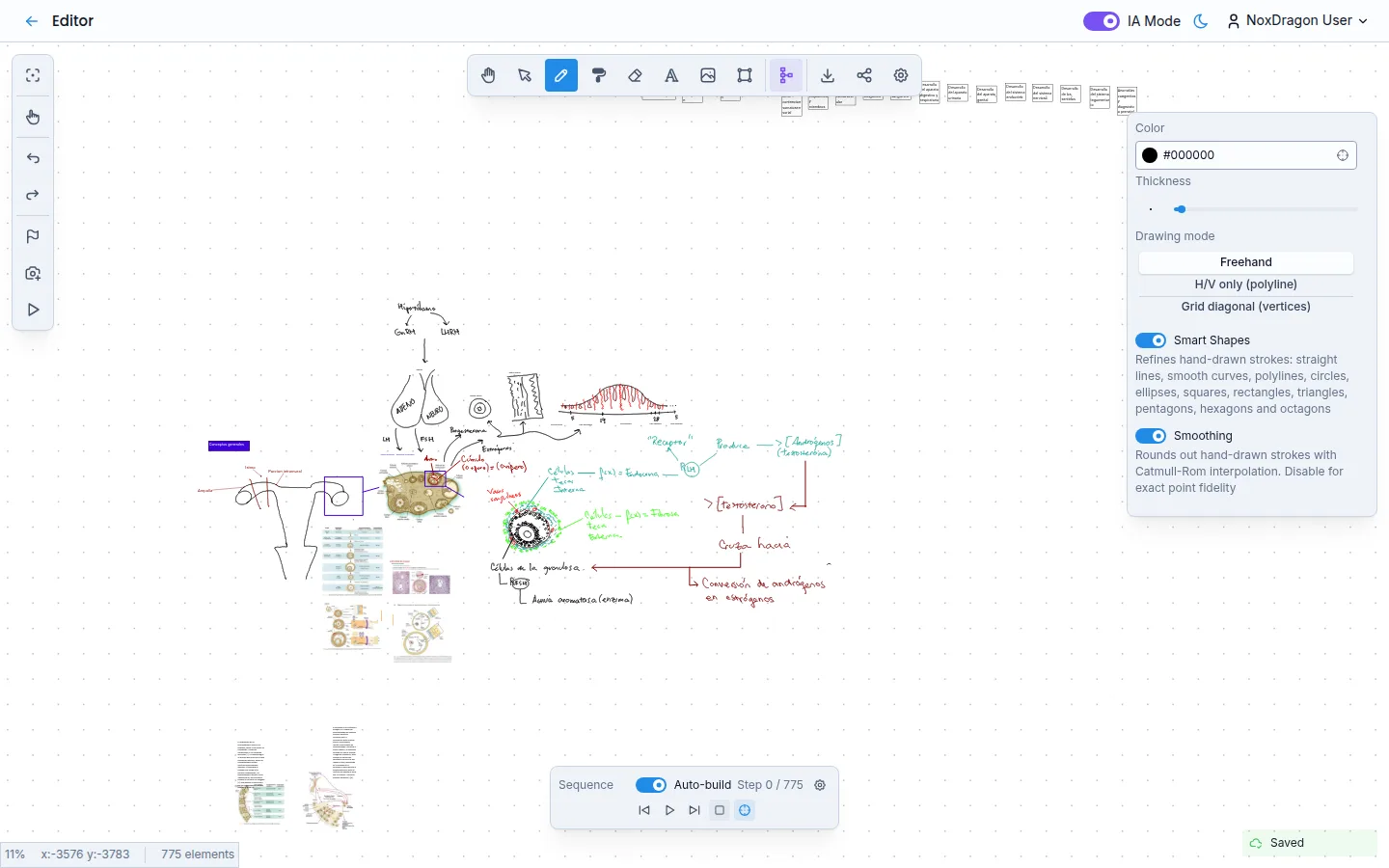
Imagine te da un lienzo infinito donde puedes dibujar, colocar formas y construir ideas libremente. Estas son las herramientas que tienes disponibles.
Moverse por el lienzo
Usa la herramienta Mano para desplazarte sin tocar ningún elemento. También puedes mantener presionada la barra espaciadora y arrastrar en cualquier momento, sin importar la herramienta activa.
Dibujar a mano alzada
Selecciona el Lápiz y arrastra para trazar. Desde el panel de opciones que aparece a la derecha puedes ajustar el Color, el Grosor y el Modo de dibujo:
- Libre: trazo suave sin restricciones.
- Solo H/V (polilínea): los segmentos se fuerzan a ser horizontales o verticales.
- Diagonal en cuadrícula (vértices): los puntos se ajustan a una cuadrícula, ideal para diagramas precisos.
El interruptor Suavizado redondea los trazos con interpolación Catmull-Rom para un acabado más limpio.
Formas inteligentes
Con el Lápiz activo, activa el interruptor Formas inteligentes en las opciones de dibujo. Cuando terminas un trazo, Imagine analiza lo que dibujaste y, si reconoce un patrón claro, lo reemplaza automáticamente por una figura geométrica precisa: línea recta, curva suave, polilínea, círculo, elipse, cuadrado, rectángulo, triángulo, pentágono, hexágono u octágono. El trazo original desaparece y queda la forma limpia, lista para editar.
Esta función es especialmente útil para construir diagramas a mano sin perder tiempo ajustando vértices.
El borrador
Selecciona la herramienta Borrador y pasa sobre cualquier elemento para eliminarlo. Ajusta el Grosor para cubrir un área mayor o menor. Si activas Borrar píxeles, en lugar de eliminar el trazo completo solo borrarás la parte que tocas.
El bote de pintura
Selecciona Bote de pintura, elige un Color de relleno y haz clic sobre cualquier forma cerrada, cuadro de texto o rótulo para rellenarlo con ese color.
Seleccionar y mover objetos
Activa Seleccionar y haz clic sobre cualquier elemento para seleccionarlo. Para mover, arrastra el elemento seleccionado. Para seleccionar varios objetos a la vez, mantén Shift o Ctrl mientras haces clic, o arrastra un rectángulo de selección sobre el área que quieres abarcar.
Deshacer y rehacer
Usa Deshacer (Ctrl+Z) y Rehacer (Ctrl+Shift+Z) para retroceder o avanzar en el historial de cambios. También encontrarás estos botones en la barra lateral izquierda.
Preguntas frecuentes
¿Las formas inteligentes funcionan con todos los modos de dibujo? Solo con el modo Libre. En los modos Solo H/V y Diagonal en cuadrícula el trazo ya sigue reglas geométricas estrictas, así que las formas inteligentes no se aplican.
¿Puedo ajustar qué tan precisos deben ser mis trazos para que se conviertan en formas? No hay un umbral manual. El motor evalúa la precisión del trazo y solo lo convierte si la confianza supera un nivel interno. Si no convierte, simplemente deja el trazo libre.
¿El borrador elimina también imágenes y textos? Sí, pasa sobre cualquier tipo de elemento. Para evitar eliminar un texto o forma por accidente, desactiva Borrar píxeles y ten cuidado con el radio del borrador.
¿Puedo deshacer una conversión de forma inteligente? Sí, Ctrl+Z revierte la conversión y recupera el trazo original.
Siguiente paso
- Texto y estilos — agrega texto, cambia colores y ajusta las propiedades de los objetos.
- Capas y agrupación — controla el orden de apilado y trabaja con varios objetos a la vez.
- Recorrido por la interfaz — una visión general de todos los paneles del editor.