Contar con pasos
Actualizado el 22 de octubre de 2026
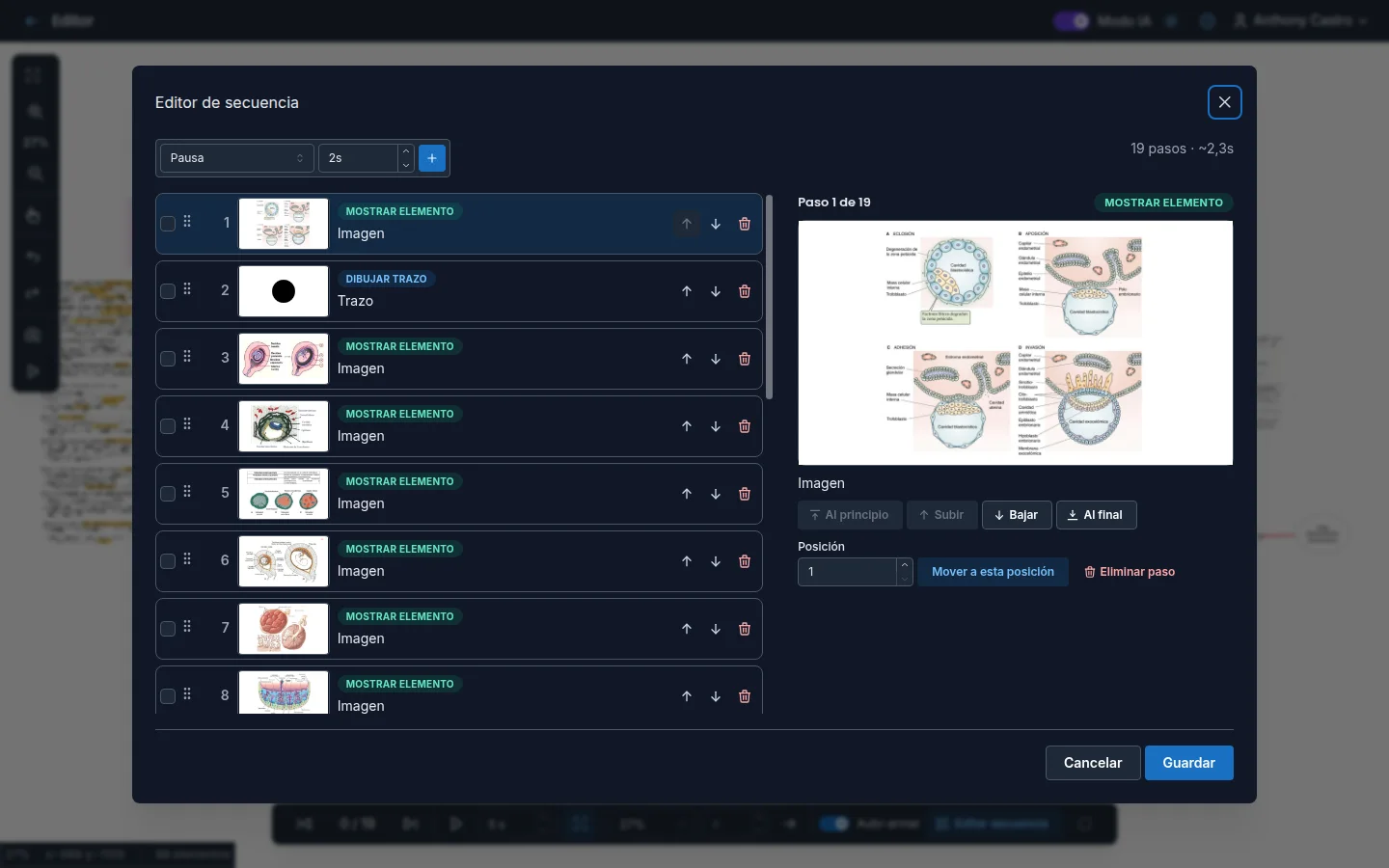
Cuando alguien ve una pizarra llena de texto, flechas y formas, no sabe por dónde empezar. Imagine resuelve esto revelando el contenido paso a paso, como si lo dibujaras en vivo frente a tu audiencia.
Qué es un paso
Un paso es un momento de tu presentación. Cada uno hace una cosa:
- Dibujar trazo: un trazo aparece dibujándose.
- Dibujar grupo: varios trazos aparecen juntos, como una sola figura.
- Mostrar elemento: un texto, una forma o una imagen aparece con un fundido suave.
- Mover cámara: la vista viaja a otra zona del lienzo.
- Pausa: la presentación espera unos segundos.
La lista completa de pasos forma la Secuencia.
La secuencia se arma sola
El interruptor Auto-armar del panel Secuencia viene activado en cada presentación nueva. Mientras está activo, Imagine añade un paso por cada cosa que creas, en el orden en que la creas. No tienes que hacer nada más: dibuja tu explicación en el orden en que quieres contarla.
Imagine agrupa en una sola figura los trazos que dibujas seguidos y cerca unos de otros. Así, una flecha hecha con tres trazos aparece de una vez, en lugar de en tres pasos sueltos.
Si borras algo del lienzo, sus pasos desaparecen de la secuencia.
La cámara se encuadra sola
Con Auto-encuadre activado, la cámara se acerca y se centra en lo que aparece en cada paso. Tu audiencia siempre ve el detalle que estás explicando, aunque la pizarra sea enorme. Puedes desactivarlo desde el panel Secuencia.
Capturar la vista actual como paso
Si quieres que la cámara se detenga en un encuadre concreto, colócate donde quieras con la mano y el zoom y pulsa Captura la vista actual como paso en la barra lateral. Imagine añade un paso que lleva la cámara a esa vista. Si tenías elementos seleccionados que aún no aparecían en la secuencia, también los añade.
Probar antes de presentar
Usa los controles del panel Secuencia para ver una vista previa en el propio editor: Paso anterior, Paso siguiente, Reproducción automática y Detener vista previa. La vista previa se actualiza en vivo a medida que cambias la secuencia.
Cuando estés listo, pulsa F5 o Reproducir para presentar a pantalla completa.
Por qué funciona mejor que mostrarlo todo
Cuando todo aparece de golpe, la audiencia recorre la pantalla en todas direcciones y deja de escucharte. Revelar cada idea en su momento mantiene la atención en lo que explicas ahora, no en lo que viene después.
Dibuja en el orden en que vas a explicar. Con Auto-armar y Auto-encuadre activos, tu presentación queda lista en cuanto terminas la pizarra.
Preguntas frecuentes
¿Tengo que crear los pasos a mano? No. Con Auto-armar activo, la secuencia se construye sola. Usa el Editor de secuencia solo si quieres reordenar, unir o dividir pasos.
¿Qué pasa con Auto-armar si edito la secuencia a mano? Al guardar cambios en el Editor de secuencia, Auto-armar se desactiva para respetar tu orden. Los pasos de lo que borres se siguen limpiando solos.
¿Hay un límite de pasos? No hay un límite fijo, pero una secuencia concisa se sigue mejor.
Siguiente paso
- La línea de tiempo y los pasos: edita, une y divide pasos.
- Modo presentación: presenta a pantalla completa.
- El lienzo y las herramientas: construye el contenido de cada paso.