Importar Mermaid
Actualizado el 22 de octubre de 2026
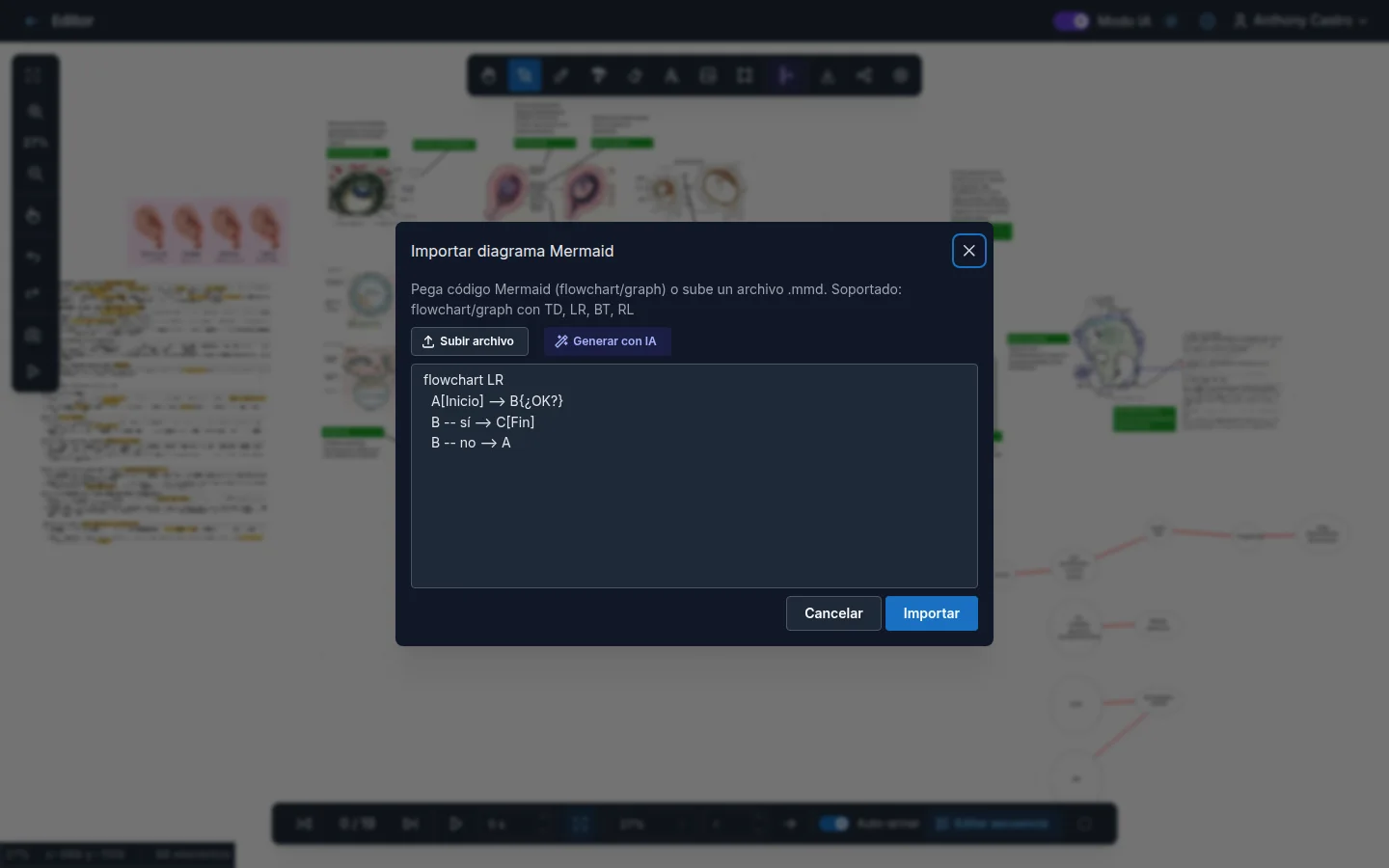
Si ya tienes un diagrama escrito en Mermaid, puedes llevarlo a tu lienzo sin redibujarlo. El resultado son formas y conectores normales que puedes mover, editar y combinar con el resto de tu presentación.
Qué se admite
El importador acepta diagramas flowchart o graph con las direcciones TD, LR, BT y RL. Otros tipos de Mermaid (secuencia, Gantt, ER, etc.) no se admiten.
Las formas de nodo más comunes se respetan: rectángulos [ ], elipses ( ), círculos (( )), rombos { }, hexágonos {{ }} y paralelogramos [/ /]. Las etiquetas de las flechas, las líneas discontinuas y los subgrafos también se importan.
Cómo importar un diagrama
- Abre una presentación en el editor.
- Pulsa Importar Mermaid en la barra de herramientas. En el móvil está dentro del menú Más.
- Pega tu código en el área de texto, o pulsa Subir archivo para cargar un
.mmd. - Pulsa Importar.
El diagrama aparece en el centro de la vista actual, con los nodos ya ordenados.
Ejemplo
flowchart TD
    A[Inicio] --> B{¿Hay datos?}
    B -- Sí --> C[Procesar]
    B -- No --> D[Fin]
    C --> D
Este código genera cuatro nodos, cuatro conectores y las etiquetas "Sí" y "No". También puedes pegarlo dentro de un bloque ```mermaid: el importador quita las marcas solo.
Qué queda editable
- Cada nodo se convierte en una figura con su texto. Puedes cambiar su forma, colores y tamaño desde el panel Texto.
- Cada flecha se convierte en un conector enganchado a sus nodos: si mueves un nodo, la flecha lo sigue.
- Las etiquetas de las flechas son cuadros de texto pequeños.
- Cada subgrafo se convierte en un recuadro con su título alrededor de sus nodos.
Preguntas frecuentes
¿Por qué veo "No se detectaron nodos en el código"?
El código no contiene nodos válidos o no es un tipo admitido. Comprueba que la primera línea empiece con flowchart o graph seguido de TD, LR, BT o RL.
¿Importar Mermaid consume uso de IA? No. Pegar o subir código no consume nada. Solo Generar con IA se descuenta del uso de IA de tu plan; consulta diagramas con IA.
¿Puedo animar el diagrama paso a paso? Sí. Con Auto-armar activo, los elementos importados entran en la secuencia. Reordénalos o fusiónalos desde el Editor de secuencia.
Siguiente paso
- Diagramas con IA: deja que la IA escriba el código por ti.
- Formas y conectores: edita los nodos y las flechas.
- La línea de tiempo y los pasos: convierte tu diagrama en una explicación paso a paso.