Compartir una presentación
Actualizado el 22 de octubre de 2026
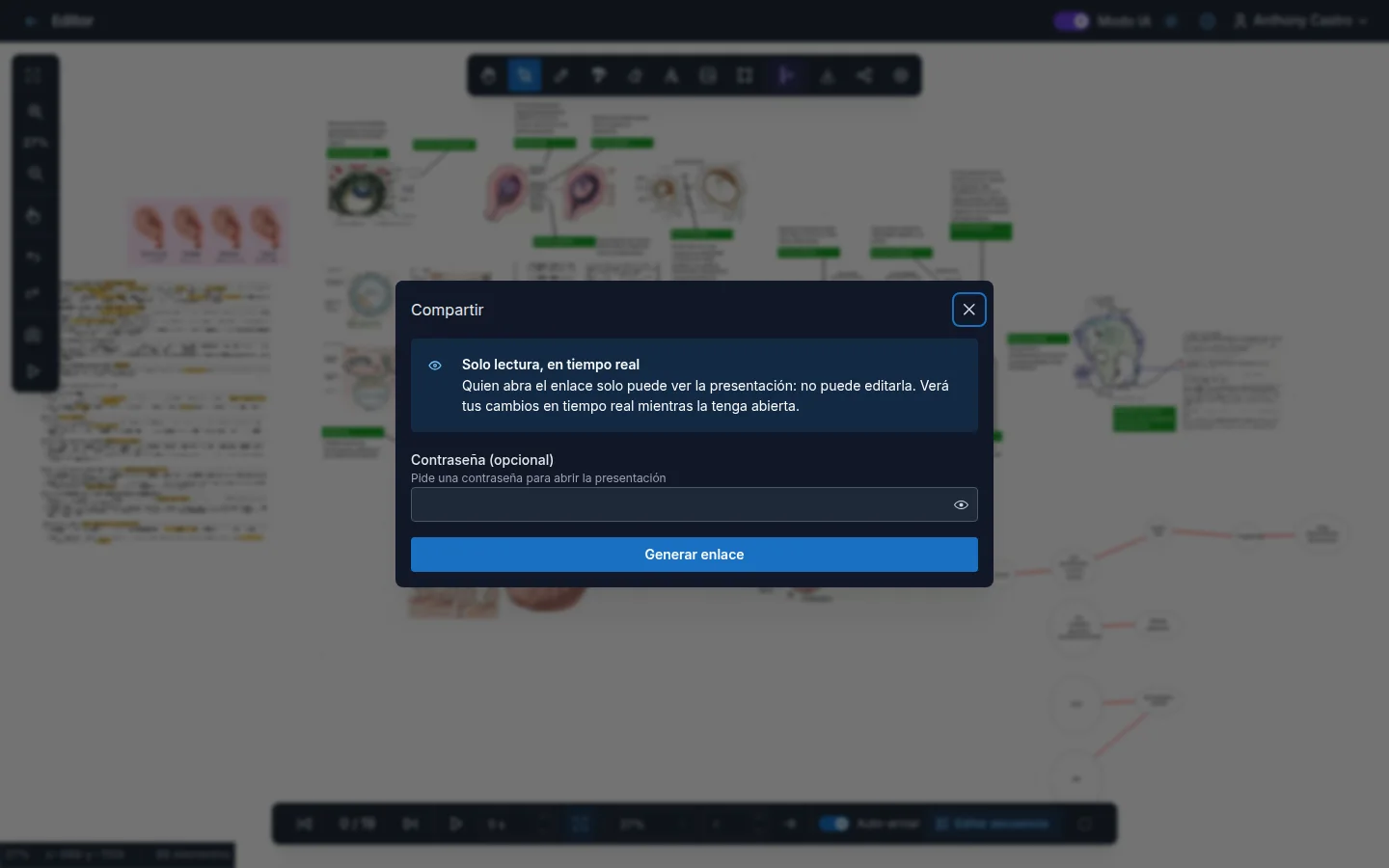
Cada presentación de Imagine puede tener un enlace para que otras personas la vean sin cuenta. Tú decides si se abre directamente o si pide contraseña. Quien lo abre solo puede mirar, y ve tus cambios en vivo mientras lo tiene abierto.
Generar el enlace
- Abre la presentación en el editor.
- Pulsa Compartir en la barra de herramientas. En el móvil está dentro del menú Más.
- Si quieres pedir contraseña, escríbela en Contraseña (opcional). Si la dejas vacía, cualquiera con el enlace podrá abrir la presentación.
- Pulsa Generar enlace.
- Pulsa Copiar enlace junto al campo Enlace y envíalo.
Cada presentación tiene un solo enlace. Si vuelves a abrir Compartir, verás el mismo enlace con su configuración actual.
En la parte superior de la ventana, el aviso Solo lectura, en tiempo real te recuerda que quien abra el enlace solo puede ver la presentación, no editarla, y que ve tus cambios en vivo.
La contraseña
Mientras escribes o después de guardar, puedes mostrar la contraseña con el icono del ojo y copiarla con Copiar contraseña para enviarla por otro canal. Solo tú, como dueño de la presentación, la ves.
Para cambiarla o quitarla, edita el campo y pulsa Guardar cambios. El enlace no cambia: quienes ya lo tienen solo necesitarán la contraseña nueva. Si la cambias por otra distinta, quien tenga la presentación abierta en ese momento se desconecta: ve Este enlace ya no está disponible y tiene que volver a abrir el enlace y escribir la nueva.
Si compartiste la presentación hace tiempo, es posible que veas el aviso Esta contraseña no se puede mostrar. Escribe una nueva y guarda los cambios, o regenera el enlace.
Regenerar el enlace
Si el enlace llegó a quien no debía, pulsa Regenerar enlace y confirma con Sí, regenerar. Imagine crea un enlace nuevo y el anterior deja de funcionar de inmediato, incluso para quien lo tenga abierto en ese momento: ve Este enlace ya no está disponible.
Dejar de compartir
Pulsa Eliminar enlace. La presentación deja de estar accesible: quien la tenga abierta se desconecta, y quien abra el enlace verá un aviso de que no está disponible. Puedes generar uno nuevo cuando quieras.
Quién está mirando
Mientras alguien tiene abierta tu presentación compartida, el botón Compartir se pone en rojo. Pasa el ratón por encima para ver cuántas personas la están viendo, por ejemplo Compartir · 2 viendo. Dentro de la ventana Compartir, el aviso también muestra una insignia como 2 viendo ahora.
Qué ve la otra persona
El enlace abre el visor público: la presentación en solo lectura, con sus pasos y la insignia Solo lectura · En vivo. No da acceso a tus otras presentaciones ni a tu cuenta, y el visitante no puede editar nada.
Preguntas frecuentes
¿La persona que abre el enlace necesita una cuenta de NoxDragon? No. El visor público funciona sin cuenta ni inicio de sesión.
¿Los cambios que hago después de compartir se ven en el enlace? Sí, y en vivo. Mientras editas, los cambios llegan en pocos instantes a quien tiene el enlace abierto, sin que tenga que recargar y sin perder su paso ni la posición de la cámara. Quien lo abra más tarde ve la versión actual.
¿Puedo tener varios enlaces con contraseñas distintas? No. Hay un enlace por presentación. Para cambiar quién tiene acceso, cambia la contraseña o regenera el enlace.
No puedo guardar los cambios del enlace. ¿Qué hago? Si ves No se pudo actualizar el enlace, comprueba tu conexión y vuelve a intentarlo.
Siguiente paso
- Visor público: qué ve quien abre tu enlace.
- Modo presentación: presenta tú mismo a pantalla completa.
- Exportar tu trabajo: envía un archivo en lugar de un enlace.