Formatos de exportación
Actualizado el 22 de octubre de 2026
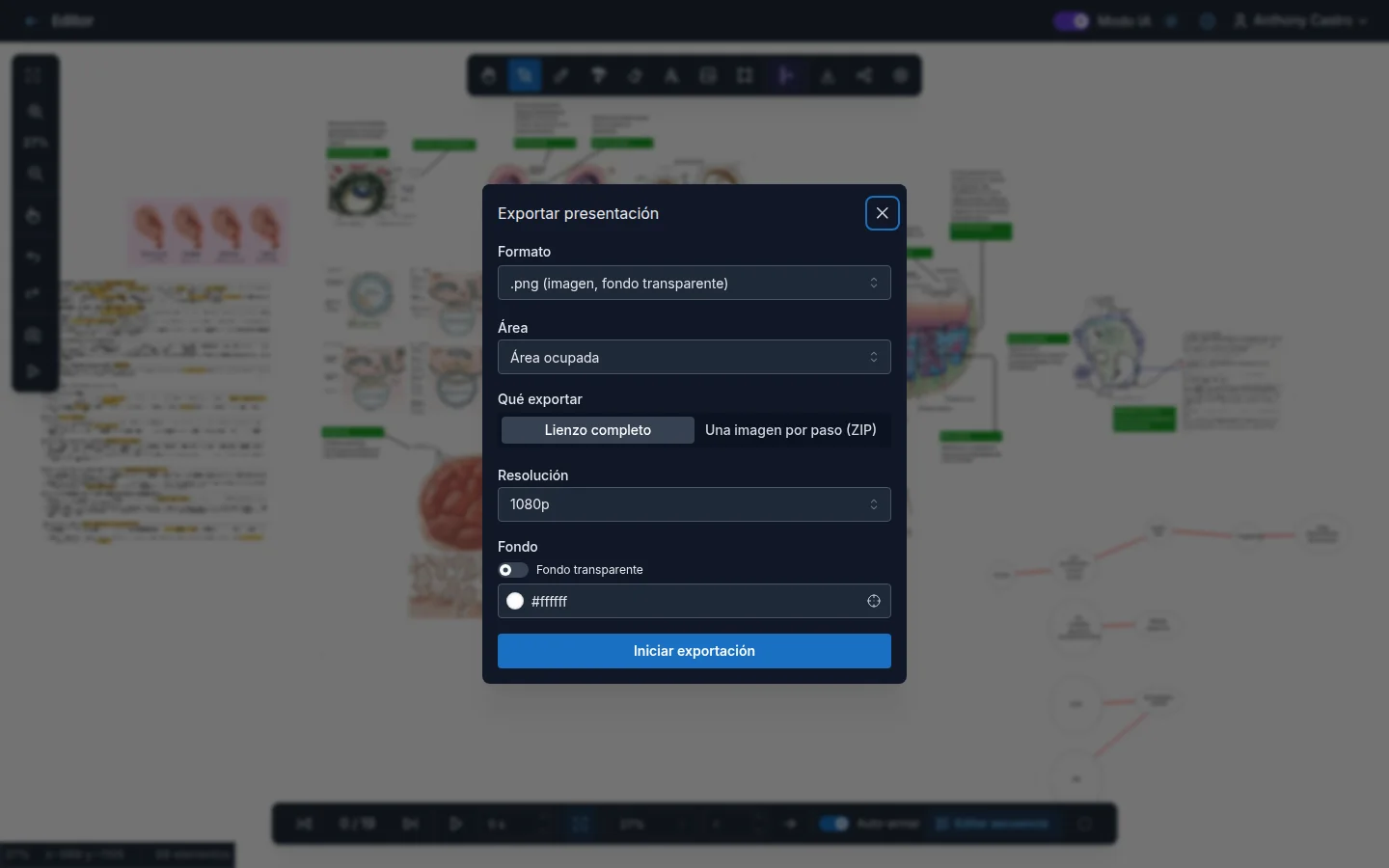
Imagine ofrece cinco formatos. Cada uno resuelve un caso distinto, desde imprimir hasta seguir editando. En el selector Formato aparecen así: .png (imagen, fondo transparente), .jpg (imagen con fondo), .pdf (documento), .imgin (archivo de proyecto) y .mp4 (video).
PNG: imagen con transparencia
Captura el área elegida como imagen. Es el único formato que admite Fondo transparente: con esa opción activada, las zonas vacías quedan transparentes. Con Una imagen por paso (ZIP) obtienes un PNG por cada paso de la secuencia, empaquetados en un ZIP.
Úsalo cuando:
- Vas a insertar la imagen en otro documento y quieres que el fondo se adapte.
- Necesitas la mejor calidad, sin compresión.
JPG: imagen con fondo sólido
También es una imagen, pero siempre con fondo de color, que eliges en Fondo. Pesa menos que el PNG a cambio de una ligera compresión. También ofrece Una imagen por paso (ZIP).
Úsalo cuando:
- El tamaño del archivo importa, por ejemplo para una web o un correo.
- No necesitas transparencia.
PDF: documento imprimible
Genera un documento con las dimensiones del área exportada. Por dentro, el lienzo se convierte en imagen y se incrusta en el PDF.
Con Una página por paso, el PDF tiene una página por cada paso de la secuencia, con lo que se ve después de ese paso. Es una buena forma de entregar la explicación como si fuera un juego de diapositivas.
Úsalo cuando:
- Entregas un trabajo para leer o imprimir.
- Quien lo recibe no usa Imagine.
- Quieres la explicación paso a paso en un solo documento.
MP4: video animado
Renderiza la secuencia completa de pasos como un video, con los trazos dibujándose, los fundidos y los movimientos de cámara. Opciones propias:
- FPS: 24, 30 o 60 fotogramas por segundo.
- Calidad: Baja, Media o Alta. Cada nivel produce un archivo claramente distinto: Baja pesa menos y se envía más rápido, Alta es más nítida y pesa más.
- Incluir audio: añade el audio de la presentación, si lo tiene.
El render se hace en el servidor y puede tardar varios minutos según la duración y la resolución. Al terminar, la ventana muestra una vista previa y el botón Descargar.
Úsalo cuando:
- Subes la explicación a una plataforma de video o a un campus virtual.
- Quieres que la vean sin abrir Imagine.
.imgin: archivo de proyecto
Es el formato propio de Imagine. Guarda la presentación completa: elementos, encuadres, pasos de la secuencia, grupos, fondo y cuadrícula, miniatura y audio, si lo hay. Puedes importarlo en Imagine para seguir editando.
Úsalo cuando:
- Quieres una copia editable de tu trabajo.
- Compartes la presentación con alguien que también usa Imagine.
No necesita resolución ni fondo; se descarga al instante.
Preguntas frecuentes
¿Qué diferencia hay entre PNG y JPG? PNG admite transparencia y no pierde calidad, pero pesa más. JPG siempre tiene fondo y comprime la imagen.
¿Puedo obtener una imagen por paso? Sí. Con PNG o JPG, elige Una imagen por paso (ZIP) en Qué exportar. Con PDF, Una página por paso reúne todos los pasos en un solo documento.
¿El PDF es vectorial? No. Incrusta una imagen del lienzo, así que con mucho zoom se nota la resolución elegida. Usa 4K si necesitas más detalle.
¿Puedo volver a abrir un PNG o un JPG en Imagine?
No. Solo el .imgin se puede reabrir y editar.
¿Por qué el MP4 tarda más? Porque el servidor renderiza cada fotograma de la animación. El tiempo depende del número de pasos, la resolución y la calidad.
Siguiente paso
- Exportar tu trabajo: cómo usar la ventana de exportación.
- Modo presentación: presenta en vivo en lugar de exportar un video.
- Compartir una presentación: comparte un enlace sin exportar.