Exportar tu trabajo
Actualizado el 5 de agosto de 2026
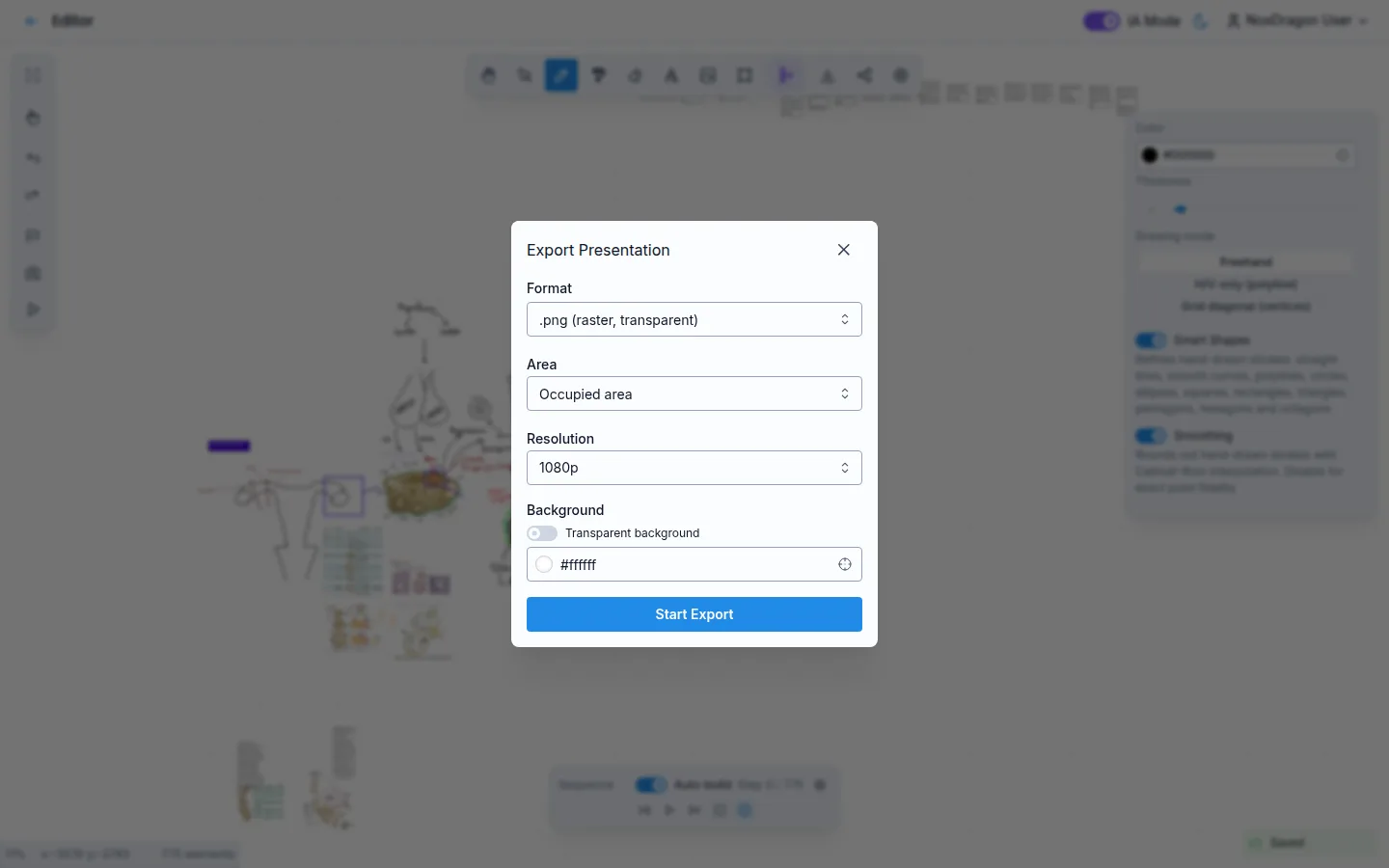
Cuando terminas una presentación en Imagine, puedes descargarla en varios formatos para entregarla, subirla a otra plataforma o guardarla como respaldo. Exportar no afecta la copia que tienes en la nube: tu presentación queda intacta y puedes volver a ella en cualquier momento.
Desde dónde se exporta
Hay dos puntos de entrada:
- Desde el editor — pulsa el botón Exportar en la barra de herramientas superior. Se abre el diálogo de exportación con todas las opciones.
- Desde la pantalla de inicio — abre el menú de una presentación y elige Exportar presentación. Esto descarga directamente el archivo
.imginde esa presentación sin abrir el editor.
Qué se exporta
Por defecto, el diálogo exporta el Área ocupada: todo el contenido que hay en el lienzo, con un pequeño margen alrededor. Si quieres exportar solo una parte, cambia el selector Área a Área por delimitar y usa el botón Delimitar para trazar el recuadro exacto con el ratón.
Cómo exportar paso a paso
- Pulsa Exportar en la barra de herramientas.
- Elige el Formato en el desplegable.
- Ajusta la Resolución (720p, 1080p o 4K).
- Si es necesario, cambia el área o el color de fondo.
- Para MP4, configura los FPS y la Calidad.
- Pulsa Iniciar exportación.
Para formatos de imagen y PDF la descarga empieza de inmediato. Para MP4 el proceso se encola en el servidor y puedes ver el progreso en la barra que aparece en el diálogo. Cuando termina, pulsa Descargar para guardar el archivo.
Si tienes otras exportaciones en curso, puede que debas esperar a que terminen antes de iniciar una nueva.
Para qué sirve cada caso
- Entregar un trabajo — exporta como PNG, JPG o PDF para adjuntar o imprimir.
- Publicar en línea — exporta como MP4 para subir a YouTube, un campus virtual o cualquier plataforma de video.
- Guardar un respaldo editable — exporta como
.imginpara poder volver a abrir la presentación en Imagine y seguir editando.
Preguntas frecuentes
¿Puedo cancelar una exportación de video en marcha? Sí. Mientras el progreso está activo aparece el botón Cancelar en el diálogo.
¿La exportación incluye el audio que grabé? Solo en MP4 y solo si activaste el interruptor Incluir audio antes de iniciar. Para los demás formatos el audio no se incluye.
¿Qué pasa si el lienzo está vacío? Si no hay contenido en el lienzo, el botón Iniciar exportación no produce ningún archivo. Asegúrate de tener al menos un elemento antes de exportar.
¿Puedo exportar solo un paso de la presentación? No directamente. El selector de área te permite delimitar una zona del lienzo, pero no filtra por pasos de la secuencia.
Siguiente paso
- Formatos de exportación — cuándo usar PNG, JPG, PDF, MP4 o .imgin.
- Modo de presentación — reproduce tu historia en pantalla completa antes de exportar.
- Compartir — comparte la presentación con un enlace sin necesidad de descargarla.