Modo presentación
Actualizado el 5 de agosto de 2026
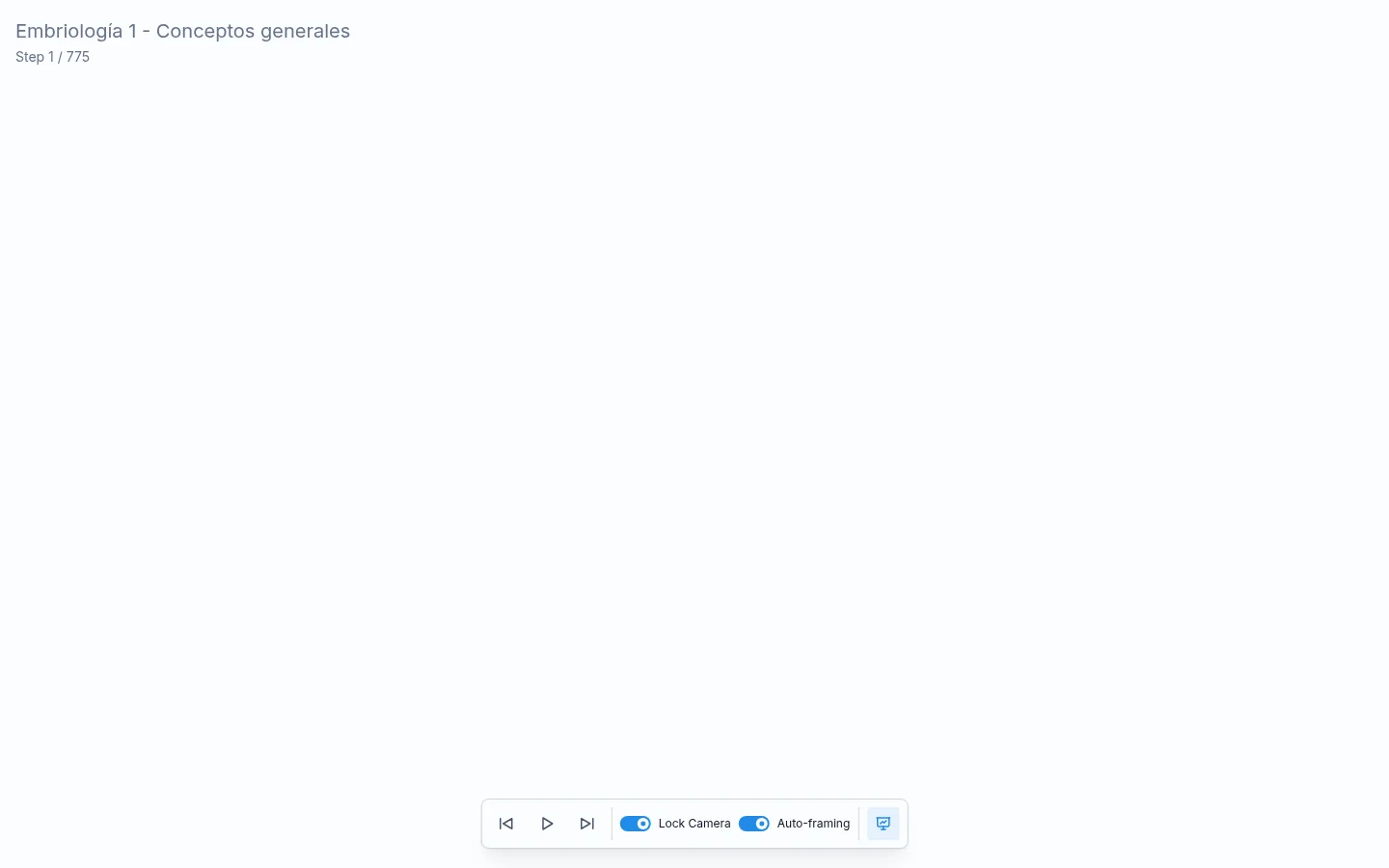
El modo presentación toma tu pizarra y la muestra a pantalla completa, paso a paso, sin distracciones. Es lo que activas cuando llegas al momento de exponer frente a tu audiencia.
Cómo entrar en el modo presentación
Desde el editor, pulsa F5 o haz clic en el botón Reproducir de la barra lateral. La pantalla cambia a pantalla completa y aparece una barra de controles en la parte inferior.
Cómo avanzar entre pasos
Tienes varias formas de moverte por la secuencia:
- Clic en cualquier parte del lienzo — avanza al siguiente paso.
- Flecha derecha — siguiente paso.
- Flecha izquierda — paso anterior.
- Los botones Siguiente y Anterior en la barra de controles inferior.
La cámara se desplaza suavemente entre encuadres. Un contador en la parte superior derecha te indica en qué paso estás y cuántos hay en total.
Cuando llegas al último paso, aparece un aviso Presentación terminada. Puedes pulsar Salir en ese aviso o presionar Esc en cualquier momento para volver al editor.
Reproducción automática
Si quieres que la presentación avance sola, activa Reproducción automática en la barra de controles. A su lado encontrarás un campo numérico para ajustar cuántos segundos espera entre paso y paso.
Ir a un paso concreto
En la barra de controles hay un campo numérico y un botón Ir al paso. Escribe el número del paso al que quieres saltar y pulsa el botón para ir directamente a él, sin recorrer todos los anteriores.
El puntero láser
Mientras presentas, mantén pulsada la tecla Mayús y mueve el ratón para activar el Láser. Aparece un punto rojo que señala el lugar exacto del lienzo donde estás mirando. Es útil para guiar la atención de la audiencia a un detalle concreto sin añadir marcas permanentes al lienzo.
También puedes activar el láser desde la barra lateral con el botón Láser antes de entrar en el modo presentación.
El mini-mapa
En pizarras grandes donde el contenido se extiende fuera del área visible, el Mini-mapa te muestra una vista de pájaro de todo el lienzo. Un rectángulo azul indica qué parte está en pantalla en este momento.
Para activarlo, haz clic en Mini-mapa en la barra superior del editor. Puedes hacer clic dentro del mini-mapa para mover la cámara a esa zona del lienzo.
Consejo: si tu pizarra tiene muchas zonas, nombra los encuadres desde el editor de secuencia para saber de un vistazo en qué parte de la presentación estás.
Preguntas frecuentes
¿Puedo usar el modo presentación en un proyector o segunda pantalla? Sí. El modo presentación ocupa toda la pantalla. Si conectas una segunda pantalla, puedes arrastrar la ventana del navegador a ese monitor antes de entrar en modo presentación.
¿El público puede ver mis controles? Los controles de la barra inferior solo son visibles mientras mueves el ratón. Al dejar de mover, se ocultan automáticamente para no distraer.
¿Puedo compartir la presentación para que otros la vean sin el editor? Sí. Consulta compartir para generar un enlace de solo vista que cualquiera puede abrir sin cuenta.
¿Qué pasa si no tengo pasos creados? El botón de reproducir aparece desactivado con el texto Crea encuadres o secuencia primero. Necesitas al menos un encuadre o un paso en la secuencia para entrar en el modo presentación.
Siguiente paso
- La línea de tiempo y los pasos — ajusta el orden y los encuadres antes de presentar.
- Compartir — genera un enlace para que tu audiencia vea la presentación desde su dispositivo.
- Exportar tu trabajo — si prefieres enviar la explicación grabada en vez de presentarla en vivo.