Tu biblioteca
Actualizado el 5 de agosto de 2026
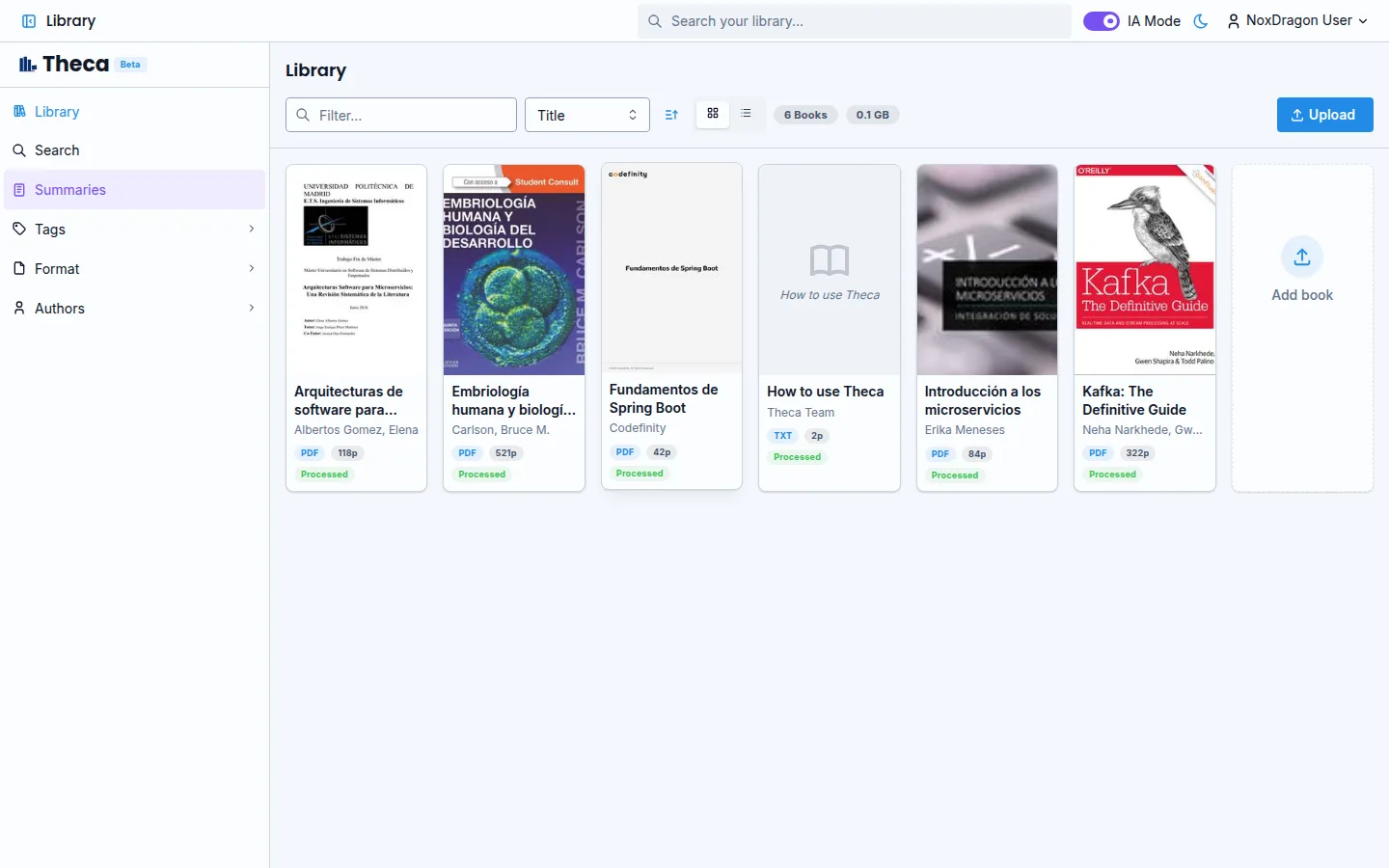
La Biblioteca es tu espacio personal en Theca. Solo tú puedes ver los libros que subes: nadie más tiene acceso a tu colección.
Vista de cuadrícula y vista de lista
La biblioteca tiene dos vistas. Usa el control en la barra de herramientas para cambiar entre ellas:
- Cuadrícula — muestra las portadas de tus libros. Útil para reconocer un título de un vistazo.
- Lista — muestra los libros en filas con más detalle.
En ambas vistas puedes hacer clic en un libro para abrir su panel de detalle, o hacer doble clic para abrirlo directamente en el lector.
La barra de herramientas
Encima de los libros hay una barra con controles para filtrar, ordenar y organizar tu biblioteca:
- Filtrar — escribe parte del título o del nombre del autor para acotar los resultados.
- Ordenar — elige el criterio: Título, Autor, Fecha añadida, Última lectura, Páginas o Tamaño. El botón de flecha invierte el orden.
- Modo de vista — alterna entre cuadrícula y lista.
- Subir — abre el panel para añadir libros nuevos.
- Procesar todo — aparece cuando tienes libros pendientes de procesamiento; los encola a todos a la vez.
La barra lateral izquierda te permite filtrar por etiqueta, formato o autor con un solo clic. Para quitar ese filtro, toca la X que aparece junto a él en la barra de herramientas.
El panel de detalle
Haz clic en cualquier libro y se abre un panel lateral con toda la información del libro: portada, título, autor, formato, número de páginas, tamaño e ISBN si está disponible. También muestra tu progreso de lectura y las etiquetas que hayas asignado.
Desde el panel de detalle puedes:
- Abrir el libro en el Lector.
- Procesar el libro para que quede disponible en la búsqueda y los resúmenes.
- Descargar el archivo original.
- Eliminar el libro de tu biblioteca.
El título y el autor del libro son los datos que Theca usa para identificarlo en citas y resúmenes. Si la app no los detectó correctamente, puedes editarlos directamente en el panel de detalle.
Estado vacío
Si acabas de entrar y tu biblioteca no tiene libros, verás la pantalla de bienvenida con el botón Sube tu primer libro. Tócalo para ir directamente al panel de subida.
Preguntas frecuentes
¿Mis libros son privados? Sí. Tu biblioteca es estrictamente personal. Ningún otro usuario puede ver ni acceder a tus libros.
¿Cómo sé cuántos libros tengo procesados? La barra de herramientas muestra un resumen con el total de libros, cuántos están procesados y cuántos se muestran con los filtros actuales.
¿Puedo cambiar el título o el autor de un libro? Sí. En el panel de detalle, el título y el autor son editables. Haz clic sobre ellos para modificarlos.
Los libros no aparecen aunque los subí, ¿qué hago? Espera unos segundos y recarga la página. Si el libro aparece pero sin el estado "Procesado", usa el botón Procesar en su panel de detalle.
Siguiente paso
- Subir libros — cómo añadir libros a tu biblioteca y seguir el estado de cada uno.
- Etiquetas y organización — organiza tu colección con etiquetas.
- Indexado y OCR — qué ocurre después de subir un libro y por qué algunos tardan más.