Primeiros passos com o EON
Atualizado em 5 de agosto de 2026
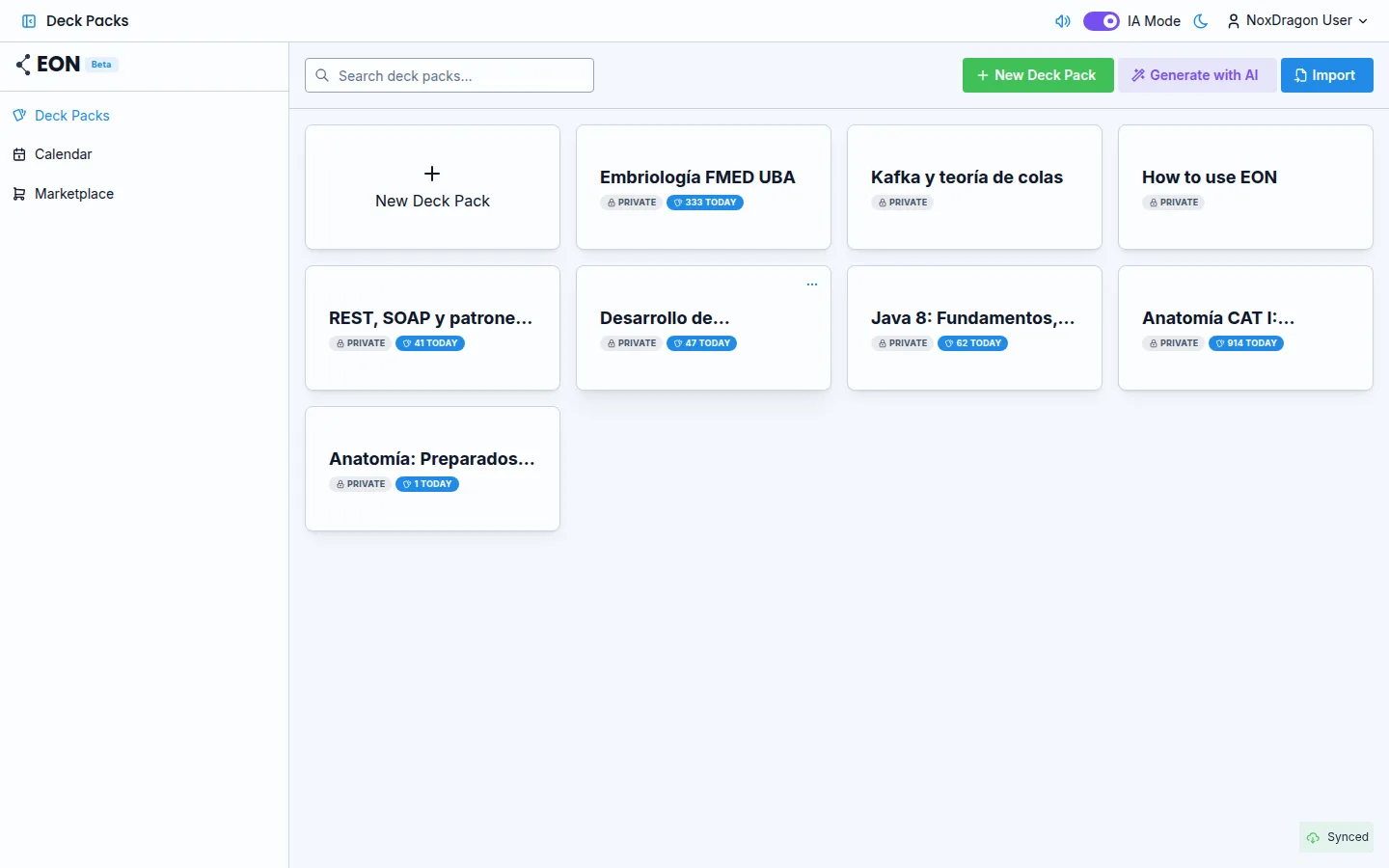
O EON organiza seus estudos para que você revise cada tema antes de esquecê-lo. Este guia te leva do primeiro acesso à sua primeira sessão de revisão.
1. Abra o app
Acesse eon.noxdragon.com e entre com sua conta NoxDragon. Se ainda não tiver uma, crie-a na mesma tela.
2. O tour de boas-vindas
Na primeira vez que você entra, o EON exibe um passo a passo com o essencial. Use Próximo para avançar, Voltar para retroceder ou Pular para sair se já conhece o app. O tour cobre estes temas em ordem:
- Boas-vindas ao EON — o que é repetição espaçada e por que funciona.
- Seus pacotes de baralhos — como criar e organizar os Deck Packs onde seus cartões ficam.
- Gere com IA — como gerar cartões automaticamente a partir dos seus resumos do Theca (se a IA estiver disponível no seu plano).
- Seus baralhos — a barra lateral dentro de um Deck Pack onde você cria e organiza baralhos.
- Adicione um baralho — como criar um novo baralho para agrupar cartões relacionados.
- Sessão de revisão — como estudar seus cartões pendentes e avaliá-los como Esqueci, Difícil, Bom ou Fácil.
- Crie e gerencie cartões — como adicionar cartões normais ou de diagrama a um baralho.
- Calendário de estudo — como agendar provas e eventos.
- Mercado — onde explorar e clonar pacotes de baralhos compartilhados pela comunidade.
No final, Começar fecha o tour. Você pode voltar à documentação a qualquer momento pelo botão de ajuda.
3. Crie seu primeiro Deck Pack
Um Deck Pack agrupa todo o material de uma disciplina ou projeto. Na tela principal, pressione Novo Pacote de Baralhos, escolha um nome e confirme. Em seguida, crie um baralho dentro dele com Adicionar Novo Baralho.
4. Adicione seus primeiros cartões
Abra o baralho que você acabou de criar e pressione Novo Cartão. Escreva a pergunta na frente e a resposta no verso. Salve e repita até ter pelo menos alguns cartões.
5. Faça sua primeira sessão de revisão
Na visão do Deck Pack, clique em Pendentes hoje na barra lateral para ver quantos cartões estão disponíveis. Inicie a sessão, revele cada resposta com Mostrar Resposta e avalie cada cartão. O EON vai agendar automaticamente a próxima revisão de cada um.
Dica: revise um pouco todo dia. A constância importa mais do que a duração de cada sessão.
Perguntas frequentes
Posso pular o tour e voltar a ele depois? O tour aparece automaticamente apenas na primeira vez. Depois, você pode consultar esta documentação quando quiser.
Quantos Deck Packs posso ter? Depende do seu plano. O app avisa antes de criar um se você estiver prestes a ultrapassar o limite. Veja planos e limites para mais detalhes.
Posso importar cartões em vez de criá-los manualmente?
Sim. O EON aceita arquivos .eon e outros formatos. Veja o guia de importar baralhos.
O que acontece se eu fechar o app no meio do tour? Nada. Seus dados são salvos e você pode retomar de onde parou.
Próximo passo
- Tour pela interface — conheça cada tela do app e como navegar entre elas.
- Deck Packs e baralhos — aprenda a estruturar seu material de estudo.
- Sessões de revisão — como funciona cada sessão de estudo em detalhes.