Primeros pasos con Imagine
Actualizado el 5 de agosto de 2026
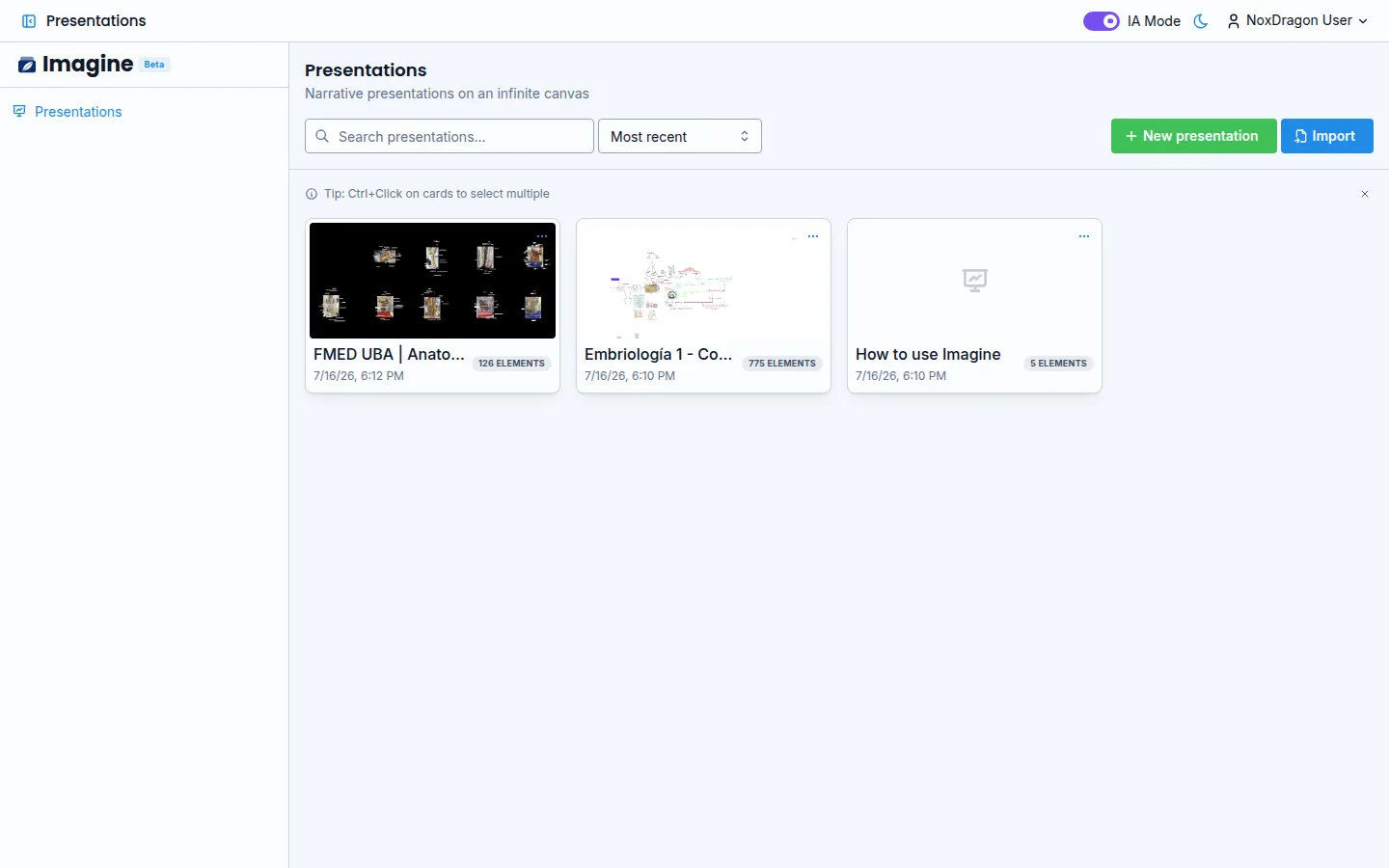
Imagine es una pizarra para explicar ideas paso a paso. Dibuja, escribe y organiza en un lienzo infinito, luego reproduce todo como una presentación animada. Esta guía te lleva desde el primer acceso hasta tu primera presentación lista.
1. Entra a la app
Abre imagine.noxdragon.com e inicia sesión con tu cuenta de NoxDragon. Si todavía no tienes una, créala en esa misma pantalla.
2. El recorrido guiado de bienvenida
La primera vez que entras, Imagine te muestra un recorrido paso a paso. Puedes avanzar con Siguiente, retroceder con Atrás u omitirlo con Omitir. El recorrido cubre estos temas en orden:
- Te damos la bienvenida a Imagine — qué es el lienzo infinito y para qué sirve.
- Crea una presentación — empieza con un lienzo en blanco o importa un archivo
.imginpara retomar donde lo dejaste. - Dibuja y construye — traza con el lápiz, coloca formas, rótulos y cuadros de texto, y muévete libremente por el lienzo.
- Genera con IA — activa el Modo IA para importar diagramas Mermaid y generar visuales estructurados desde un tema.
- Presenta y exporta — arma una secuencia de encuadres, reproduce tu historia y expórtala a PNG, PDF o MP4.
Al final, el botón Empezar cierra el recorrido. Puedes volver a la documentación en cualquier momento con el botón de ayuda.
3. Crea tu primera presentación
Desde la pantalla de inicio pulsa Nueva presentación, escribe un nombre y haz clic en Crear. Imagine abre el lienzo en blanco y ya puedes empezar a dibujar o escribir.
4. Qué puedes hacer en Imagine
- Dibujar a mano con el Lápiz y pulir los trazos con Formas inteligentes.
- Insertar Texto, imágenes, Rótulos y formas de diagramas de flujo o grafos.
- Organizar el contenido en capas (Fondo, Primer plano, Referencia).
- Crear una secuencia de pasos con encuadres de cámara y reproducirla como presentación.
- Compartir la presentación con un enlace o exportarla como video, PDF o imagen.
Al terminar una sesión, tu trabajo se guarda automáticamente y se sincroniza con tu cuenta. Puedes retomarlo desde cualquier dispositivo.
Preguntas frecuentes
¿Puedo omitir el recorrido y volver a él más tarde? El recorrido solo aparece automáticamente la primera vez. Después puedes consultar esta documentación en cualquier momento.
¿Qué es un archivo .imgin?
Es el formato propio de Imagine. Guarda todo el contenido de una presentación y puedes importarlo o exportarlo desde la pantalla de inicio.
¿Puedo usar Imagine sin conexión? Sí. El lienzo funciona sin conexión y los cambios se sincronizan en cuanto vuelves a estar en línea. Consulta sincronización y modo sin conexión para más detalle.
Siguiente paso
- Recorrido por la interfaz — conoce cada parte de la pantalla y la barra de herramientas.
- El lienzo y las herramientas — cómo dibujar, seleccionar y mover elementos.
- Pasos y secuencia — cómo armar la narrativa de tu presentación.